Tutorial 2 van 11
Je eigen OpenStreetMap-gegevens gebruiken
Beginner 7 min
Download een OpenStreetMap-uitsnede van je woonplaats (.osm, .osm.pbf of GeoJSON), open die in Cartograph, behoud het juiste gebied en voeg een GPX-track toe aan je poster.
Cartograph downloadt nooit zelf kaartgegevens: geen tileserver, geen Overpass-query, geen routeringsdienst. Je geeft het programma zelf een uitsnede van OpenStreetMap.
Een uitsnede van je gebied ophalen
Drie eenvoudige bronnen:
- openstreetmap.org – verschuif de kaart naar je buurt, klik op Exporteren en daarna nog een keer op Exporteren. Je krijgt een bestand
map.osmvan het zichtbare gebied (de site beperkt dit tot een klein gebied, ongeveer één stadscentrum). - Geofabrik (download.geofabrik.de) – regio's, landen en Duitse deelstaten als
.osm.pbf. Kies de kleinste regio waarin je woonplaats ligt. - BBBike (extract.bbbike.org of download.bbbike.org) – kant-en-klare stadsuitsneden, ook als
.osm.pbf.
Cartograph leest ook GeoJSON-bestanden waarvan de eigenschappen OpenStreetMap-tags zijn, bijvoorbeeld uit osmium export of de export van overpass-turbo.
Gecomprimeerde .osm.gz- en .osm.bz2-bestanden moet je eerst uitpakken; PBF-bestanden worden direct gelezen.
Het bestand openen
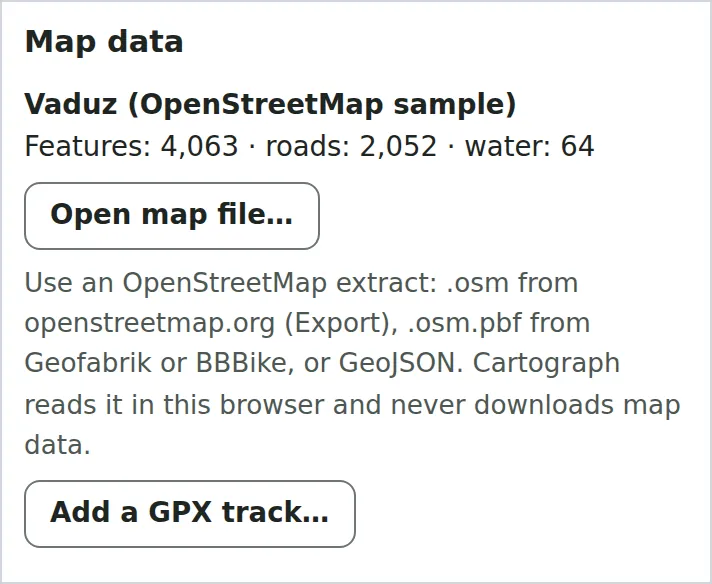
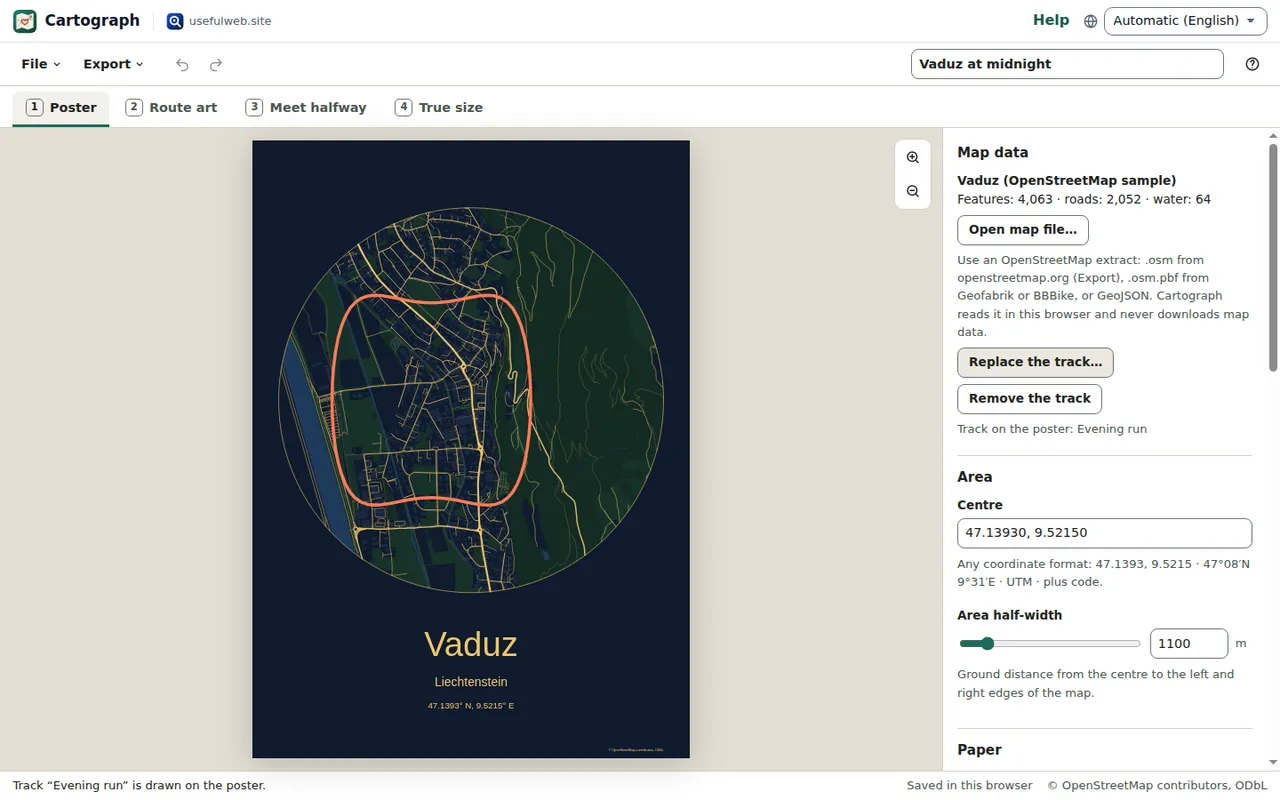
- Zoek in het tabblad Poster, Routekunst of Halverwege afspreken het onderdeel Kaartgegevens in het paneel.
- Klik op Kaartbestand openen… en kies je bestand. Je kunt ook Bestand → Kaartbestand openen (.osm, .pbf, GeoJSON)… gebruiken.
Cartograph leest het bestand op de achtergrond. Als dat klaar is, laat de statusbalk zien hoeveel objecten er gevonden zijn, en toont Kaartgegevens de naam en het aantal wegen en waterobjecten.
Grote bestanden: kies het gebied dat je wilt behouden
Een hele regio kan miljoenen knooppunten bevatten. Als het bestand een groot gebied beslaat, vraagt Cartograph je: Kies het gebied dat je wilt behouden:
- Plaatsen toont de steden, dorpen en gehuchten die in het bestand gevonden zijn.
- Straal eromheen (km) bepaalt hoeveel er behouden blijft – 6 km is ruim voldoende voor een stadsposter.
Klik op Dit gebied behouden. De rest van het bestand wordt weggegooid, zodat de browser snel blijft.
De poster centreren
Als het oude middelpunt van je poster buiten de nieuwe kaart ligt, verplaatst Cartograph de poster naar de belangrijkste plaats van de uitsnede, kiest een passend gebied en vult de Titel in met de plaatsnaam uit het bestand. Pas Midden, Halve breedte van het gebied en de titel aan zoals in de eerste tutorial.
Een GPX-track toevoegen
Op het tabblad Poster tekent GPX-track toevoegen… een track – je marathon, een vakantiewandeling – bovenop de kaart in de accentkleur van de stijl. GPX-, KML- en GeoJSON-tracks werken allemaal. Met Track verwijderen haal je hem weer weg.
Waar je gegevens bewaard worden
De kaart wordt samen met het project in deze browser opgeslagen, zodat je hem opnieuw kunt openen via Recente projecten…. Bestand → Projectbestand opslaan schrijft een .cartograph.json weg waarin ook de kaartgegevens zitten, zodat je het project naar een andere computer kunt verhuizen.
Link delen… bevat alleen de instellingen. Wie de link opent, heeft een eigen kopie van het kaartbestand nodig; de link vermeldt welk bestand het was.
Volgende stap: GPS-kunst tekenen op echte straten.
Klaar om het te proberen?