Tutorial 3 van 11
GPS-art-routes op echte straten
Beginner 7 min
Plaats een hart of een ster op de kaart, laat Cartograph de vorm met zijn eigen routeplanning uitlijnen op begaanbare of berijdbare straten, bekijk de kwaliteitscijfers en download de route als GPX.
Bij GPS-art loop of fiets je een route waarvan het spoor een tekening vormt. Cartograph plaatst een vorm op de kaart en maakt er een route van over echte straten uit jouw uitsnede, met zijn eigen kortstepadberekening en zonder externe routeringsdienst.

Begin met het hartsjabloon
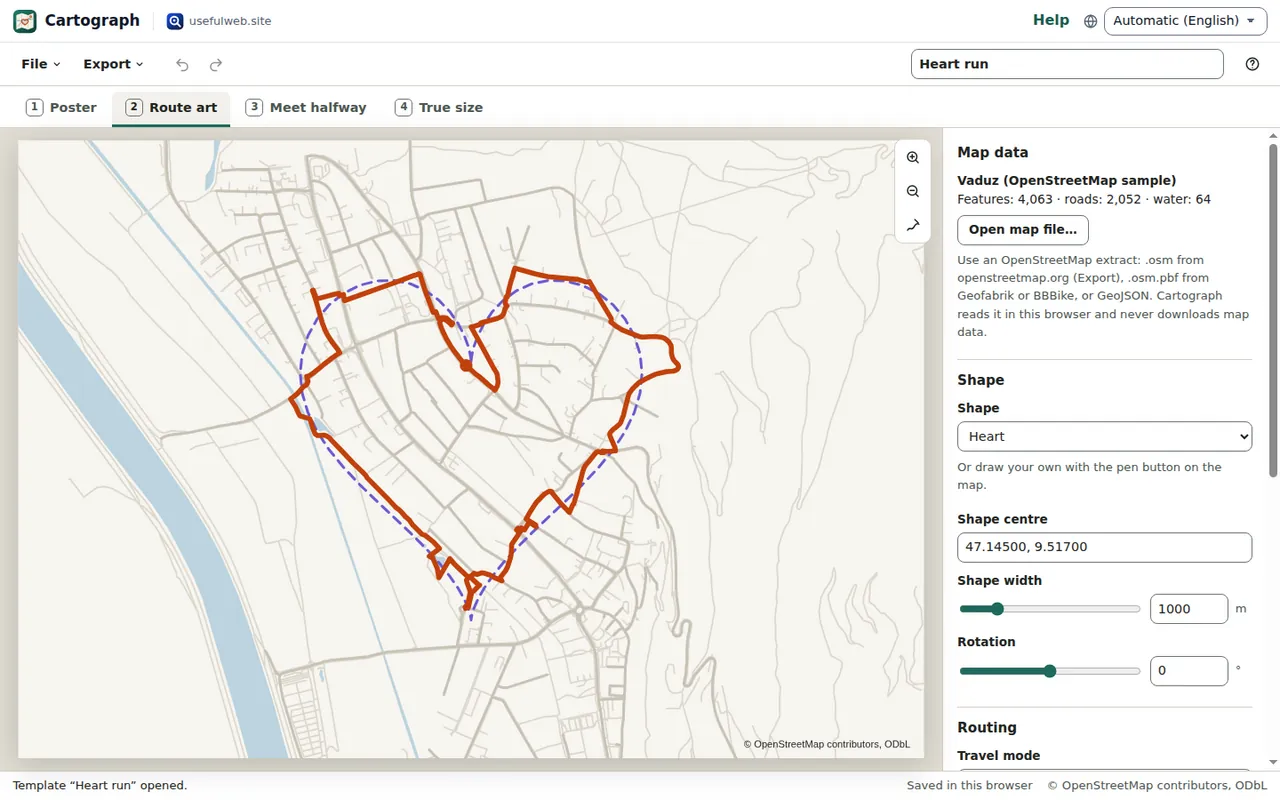
- Kies Bestand → Nieuw vanuit sjabloon… en selecteer Hartloopje.
- Het tabblad Routekunst toont de straten van Vaduz in grijs, het hart als paarse stippellijn en de uitgelijnde route in oranje. De oranje stip markeert het startpunt.
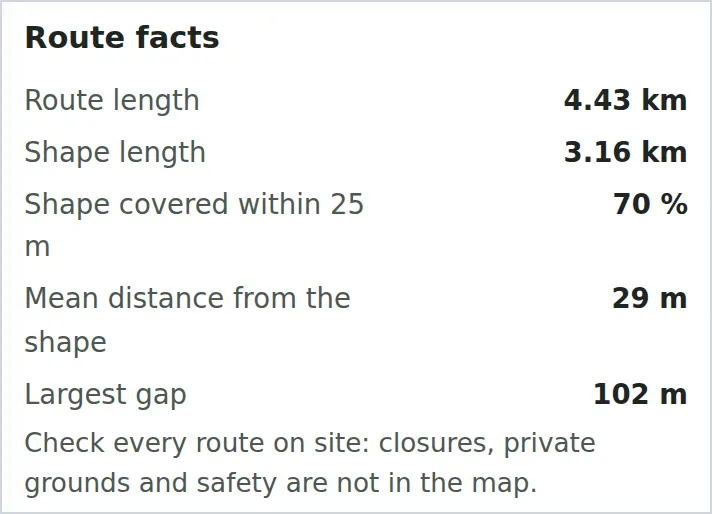
Onder Routegegevens in het paneel zie je hoe goed het resultaat is:
- Routelengte: de afstand die je gaat lopen.
- Lengte van de vorm: de lengte van de tekening zelf.
- Vorm gedekt binnen 25 m: welk deel van het hart de route dicht volgt. Vanaf ongeveer 70 % is de tekening goed herkenbaar in een GPS-spoor.
- Gemiddelde afstand tot de vorm en Grootste verschil: laten zien waar de straten de vorm niet konden volgen.
De vorm verplaatsen, schalen en draaien
- Sleep de vorm in het voorbeeld of voer een Midden van de vorm in.
- Vormbreedte bepaalt hoe groot de vorm in werkelijkheid is. Grotere vormen passen meestal beter in het stratennet.
- Rotatie draait de vorm met de klok mee. Een ster past vaak beter bij 10 of 20°.
Met het toetsenbord: zet de focus op het voorbeeld; met de pijltjestoetsen verplaats je de vorm, met plus en min verander je de grootte, met de haken [ en ] draai je hem en met Enter lijn je opnieuw uit. Na elke wijziging wordt de vorm na een korte pauze automatisch uitgelijnd; Uitlijnen op wegen doet dat meteen.
Zo werkt het uitlijnen
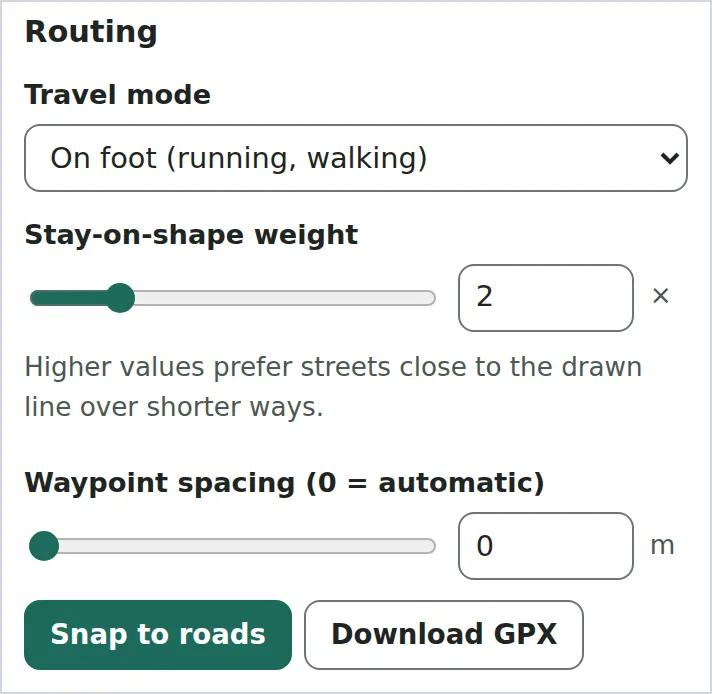
Langs de omtrek van de vorm worden routepunten gekozen. Elk routepunt wordt verplaatst naar het dichtstbijzijnde straatknooppunt (doodlopende straten worden waar mogelijk vermeden), en opeenvolgende routepunten worden verbonden met kortste paden via A. Gewicht op-de-vorm-blijven* voegt kosten toe voor elke meter afstand tot de getekende lijn: bij 0 krijg je gewone kortste paden, bij hogere waarden kiest de route liever straten die de tekening dicht volgen, ook als die wat langer zijn. Afstand tussen routepunten bepaalt hoe vaak de route naar de vorm wordt teruggetrokken (0 = automatisch).
Wandelen of fietsen
Vervoerswijze bepaalt welke wegen gebruikt mogen worden:
- Te voet (hardlopen, wandelen) gebruikt straten, voetpaden, trappen en onverharde wegen, maar nooit snelwegen, autowegen of wegen die als privé of niet toegankelijk zijn gemarkeerd.
- Met de fiets (houdt rekening met eenrichtingsstraten) slaat daarnaast trappen en voetpaden over die niet voor fietsers open zijn, en volgt eenrichtingsstraten in de rijrichting, tenzij fietsers er in beide richtingen mogen rijden.
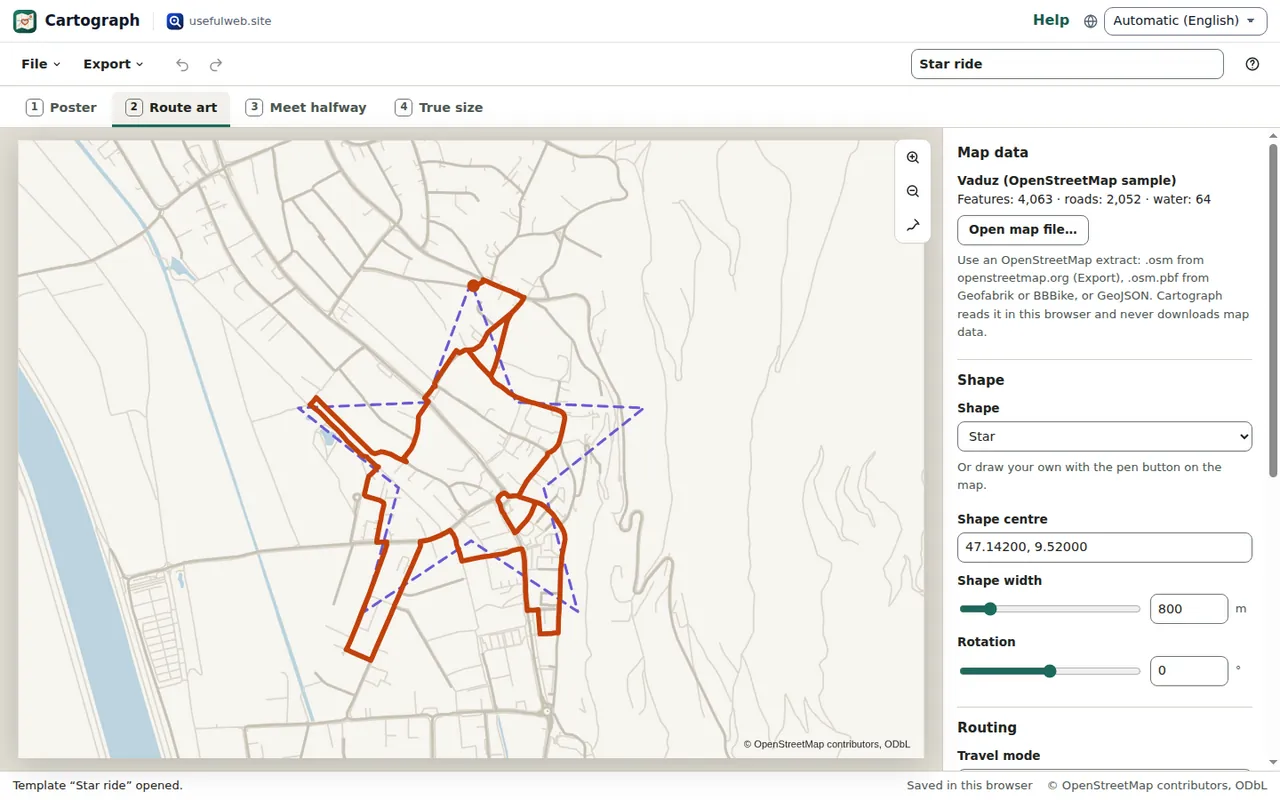
Probeer Bestand → Nieuw vanuit sjabloon… → Sterrit voor een fietsvoorbeeld.
De GPX downloaden
Klik op GPX downloaden. Laad het bestand als parcours in je horloge of hardloopapp. Het menu Exporteren biedt ook Route als GeoJSON en Routeblad als SVG.
Voordat je vertrekt: de kaart weet niets van afsluitingen, bouwplaatsen, privéterreinen of veiligheid. Controleer elke route ter plaatse.
Volgende stap: teken je eigen vorm.
Klaar om het te proberen?