Tutorial 1 van 11
Je eerste stadsplattegrondposter
Beginner 6 min
Open het voorbeeld van Vaduz, kies een papierformaat, een kleurstijl en de lagen, stel de titel in en download een drukklare PDF-poster vanuit Cartograph.
Cartograph maakt posters op basis van OpenStreetMap-gegevens: straten per wegcategorie, voetpaden, spoorlijnen, rivieren en meren, parken en bossen en, als je dat wilt, ook alle gebouwen. In deze tutorial gebruik je het ingebouwde voorbeeld van Vaduz. Je hebt dus geen eigen kaartbestand nodig.
Het voorbeeldposter openen
- Open het menu Bestand en kies Nieuw vanuit sjabloon….
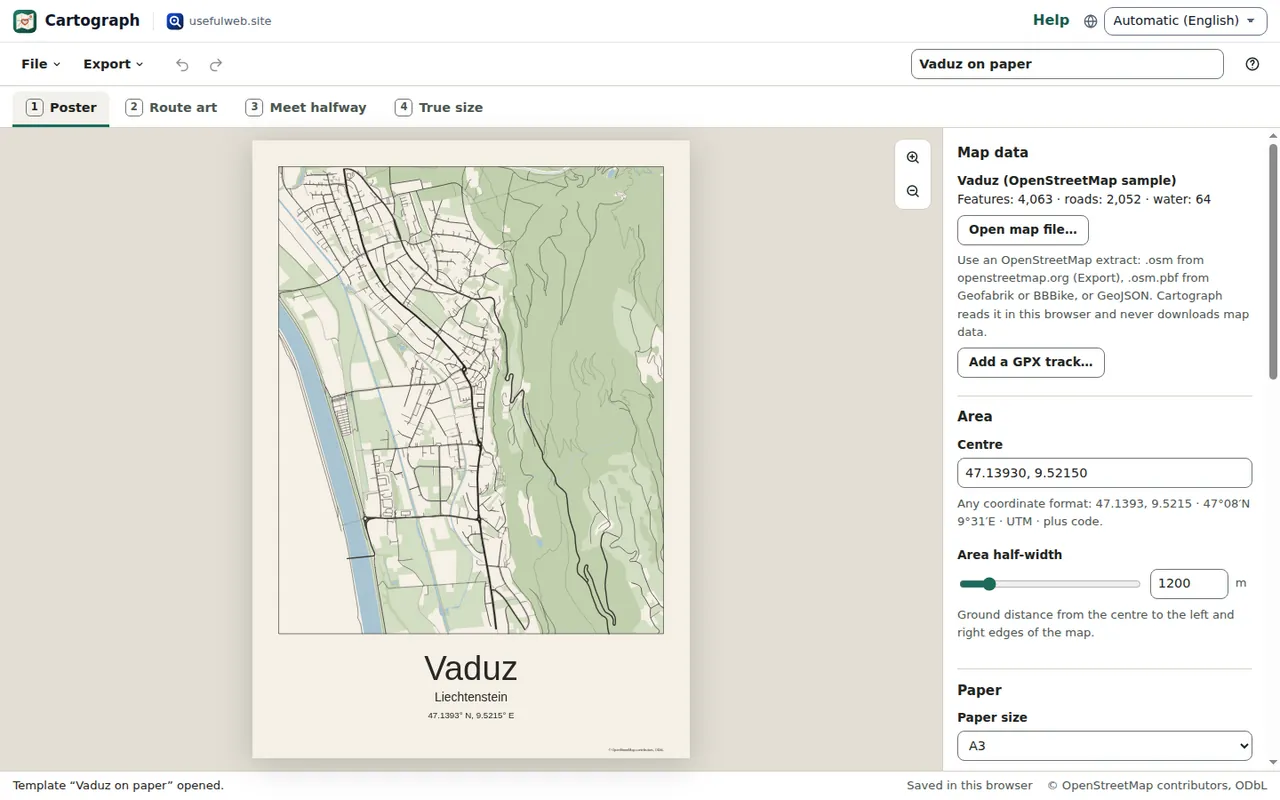
- Kies Vaduz op papier. Het tabblad Poster wordt geopend met een crèmekleurige A3-poster van Vaduz, Liechtenstein.
De grote afbeelding links is de echte poster op verkleinde schaal. Rechts staan in een paneel alle instellingen, van boven naar beneden: Kaartgegevens, Gebied, Papier, Stijl, Tekst, Postergegevens en Downloaden.
Het gebied kiezen
Het veld Midden bepaalt het middelpunt van de kaart. Je kunt een coördinaat in bijna elk formaat invoeren, zoals 47.1393, 9.5215, 47°08′N 9°31′E, UTM of een pluscode. Je kunt ook gewoon de kaart in het voorbeeld verslepen. Met het muiswiel zie je meer of minder van de stad.
Halve breedte van het gebied is de afstand op de grond van het midden tot de linker- en rechterrand van het kaartkader. Met 1.200 m krijg je een wijk, met 3.000 m een complete kleine stad. Onder Postergegevens zie je de schaal in het midden (bijvoorbeeld 1 : 9.183 op A3) en de afmetingen van het weergegeven gebied in kilometers.
Werk je met het toetsenbord, klik dan één keer in het voorbeeld (of ga er met Tab naartoe). Verplaats de kaart met de pijltoetsen en zoom in en uit met plus en min. Met Shift worden de stappen groter.
Papier en kader kiezen
Onder Papier:
- Papierformaat biedt A4, A3, A2, 30 × 40 cm, 50 × 70 cm, US Letter en een vierkant van 30 × 30 cm.
- Oriëntatie wisselt tussen staand en liggend.
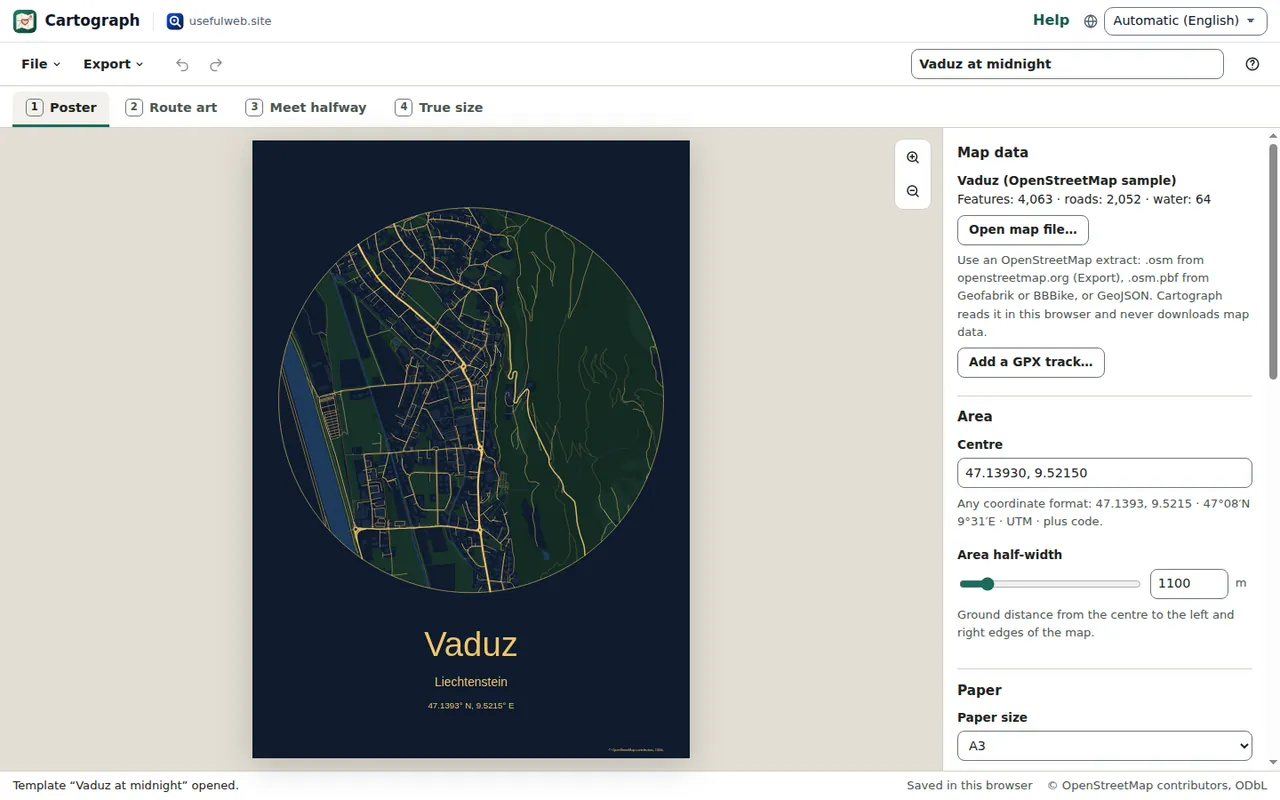
- Kaartkader tekent de kaart in een Rechthoek of een Cirkel.
Na elke wijziging wordt het voorbeeld meteen opnieuw getekend. Je kunt elke wijziging ongedaan maken met de pijl voor ongedaan maken of met Ctrl+Z.
Een stijl en de lagen kiezen
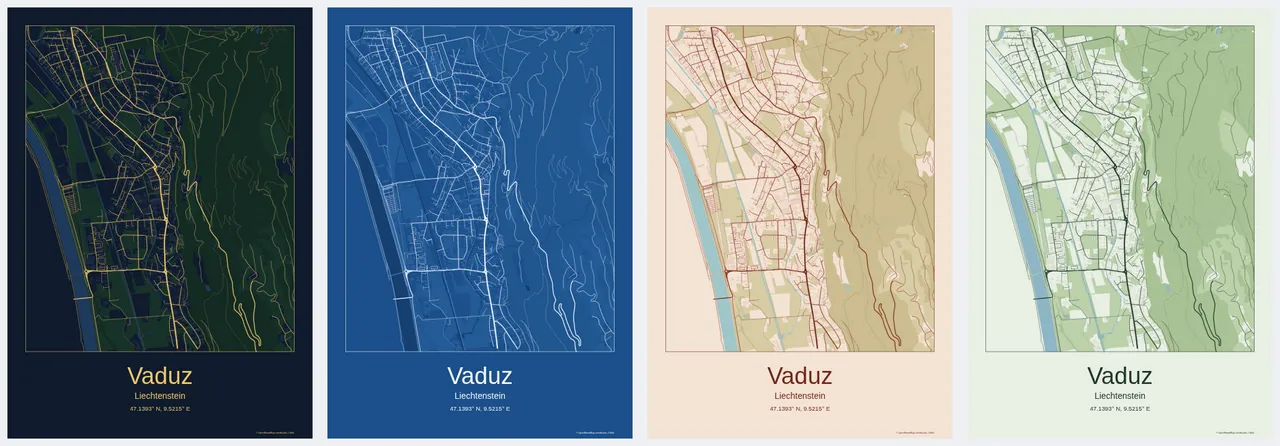
De zes kleurstijlen onder Stijl zijn eigen paletten van Cartograph: Papier, Middernacht, Blauwdruk, Terracotta, Mono en Bos. Heeft een van de stijlen de focus, dan blader je met de pijltoetsen door de stijlen.
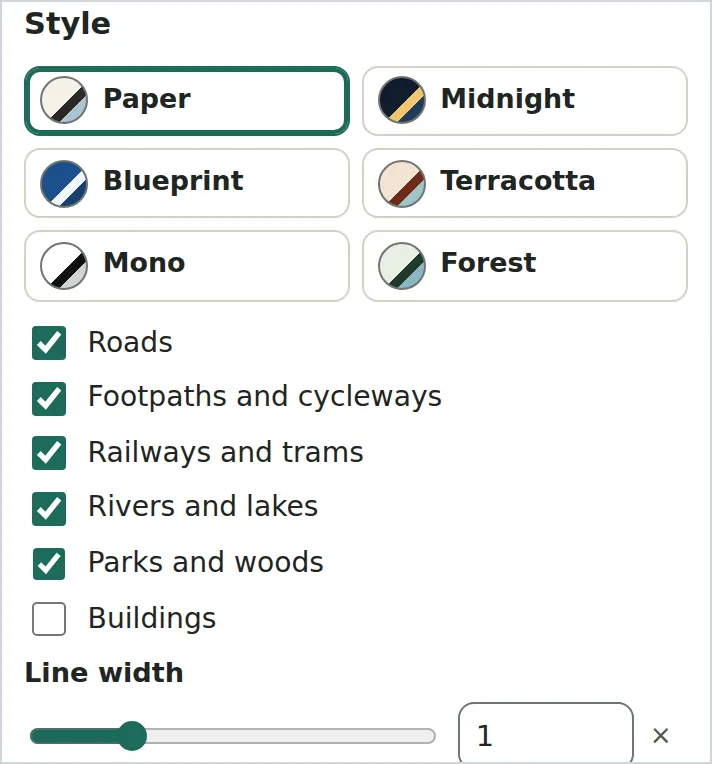
Met de selectievakjes zet je lagen aan en uit: Wegen, Voetpaden en fietspaden, Spoorwegen en trams, Rivieren en meren, Parken en bossen en Gebouwen. Met gebouwen krijg je drukke, gedetailleerde posters. Ze komen het best tot hun recht met de stijlen Middernacht en Mono. Met Lijndikte maak je alle lijnen dikker of dunner. Dat is handig bij groot papier of wanneer je een groot gebied toont.
De tekst schrijven
Onder Tekst voegt Tekstband tonen de band onder de kaart toe. Vul je Titel en Ondertitel in en laat Coördinaten van het midden afdrukken aanstaan als je de kleine regel met coördinaten wilt houden. De bronvermelding “© OpenStreetMap contributors, ODbL” (© bijdragers van OpenStreetMap, ODbL) staat altijd in de hoek onderaan. De OpenStreetMap-licentie verplicht dit en Cartograph laat de vermelding nooit weg.
Titels in Latijns, Grieks, Cyrillisch, Arabisch en Devanagari-schrift worden correct in de PDF ingesloten.
De poster downloaden
Onder Downloaden:
- PDF downloaden levert een vector-PDF op het werkelijke papierformaat. Druk deze af op 100 % (werkelijke grootte).
- SVG downloaden levert een SVG op ware grootte voor ontwerpprogramma's.
- PNG downloaden levert een afbeelding van 150 dpi. Via het menu Exporteren kun je ook 300 dpi kiezen.
Je project wordt automatisch in deze browser opgeslagen. Je vindt het terug onder Bestand → Recente projecten….
Volgende stap: je eigen OpenStreetMap-gegevens gebruiken.
Klaar om het te proberen?