튜토리얼 2 / 11
나만의 OpenStreetMap 데이터 사용하기
초급 7분
우리 동네의 OpenStreetMap 추출 파일(.osm, .osm.pbf 또는 GeoJSON)을 내려받아 Cartograph에서 열고, 필요한 영역만 남긴 뒤 포스터에 GPX 트랙을 추가해요.
Cartograph는 지도 데이터를 스스로 내려받지 않아요. 타일 서버도, Overpass 쿼리도, 경로 탐색 서비스도 쓰지 않아요. OpenStreetMap 추출 파일은 직접 준비해서 넣어 줘야 해요.

내 지역의 추출 파일 받기
쉽게 받을 수 있는 곳이 세 군데 있어요.
- openstreetmap.org – 지도를 우리 동네로 옮기고 내보내기를 누른 다음 내보내기를 한 번 더 눌러요. 화면에 보이는 영역이 담긴
map.osm파일을 받게 돼요(이 사이트는 작은 영역만 내보낼 수 있어서 마을 중심부 하나 정도가 한계예요). - Geofabrik(download.geofabrik.de) – 지역, 국가, 독일 주 단위 데이터를
.osm.pbf형식으로 받을 수 있어요. 우리 동네가 포함된 가장 작은 지역을 골라요. - BBBike(extract.bbbike.org 또는 download.bbbike.org) – 미리 만들어 둔 도시별 추출 파일을 역시
.osm.pbf형식으로 받을 수 있어요.
Cartograph는 속성이 OpenStreetMap 태그로 되어 있는 GeoJSON 파일도 읽을 수 있어요. 예를 들어 osmium export나 overpass-turbo에서 내보낸 파일이 여기에 해당해요.
압축된 .osm.gz와 .osm.bz2 파일은 먼저 압축을 풀어야 해요. PBF 파일은 그대로 바로 읽을 수 있어요.
파일 열기
- 포스터, 경로 아트 또는 중간 지점 찾기 탭의 패널에서 지도 데이터를 찾아요.
- 지도 파일 열기…를 누르고 파일을 골라요. 파일 → 지도 파일 열기(.osm, .pbf, GeoJSON)… 메뉴를 써도 돼요.
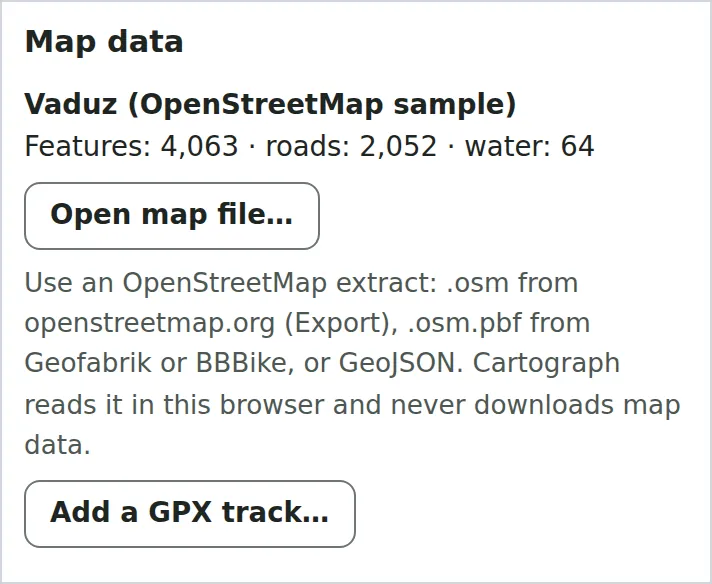
Cartograph는 파일을 백그라운드에서 읽어요. 다 읽고 나면 상태 표시줄에 찾은 지형지물 개수가 나오고, 지도 데이터에는 파일 이름과 도로·수역 개수가 표시돼요.
큰 파일: 유지할 영역 선택
지역 전체 파일에는 노드가 수백만 개나 들어 있을 수 있어요. 파일이 넓은 영역을 담고 있으면 Cartograph가 유지할 영역 선택 창을 띄워요.
- 배치에는 파일에서 찾은 도시, 읍, 마을이 나열돼요.
- 주변 반경(km)으로 얼마만큼 남길지 정해요. 도시 포스터라면 6 km면 충분해요.
이 영역 유지를 눌러요. 나머지 데이터는 버려지기 때문에 브라우저가 계속 빠르게 동작해요.
포스터 가운데 맞추기
기존 포스터의 중심이 새 지도 밖에 있으면 Cartograph가 포스터를 추출 파일의 주요 장소로 옮기고, 알맞은 영역을 고른 뒤 파일에 있는 마을 이름으로 제목을 채워 줘요. 첫 번째 튜토리얼에서처럼 가운데, 영역 절반 너비, 제목을 조정해요.
GPX 트랙 추가
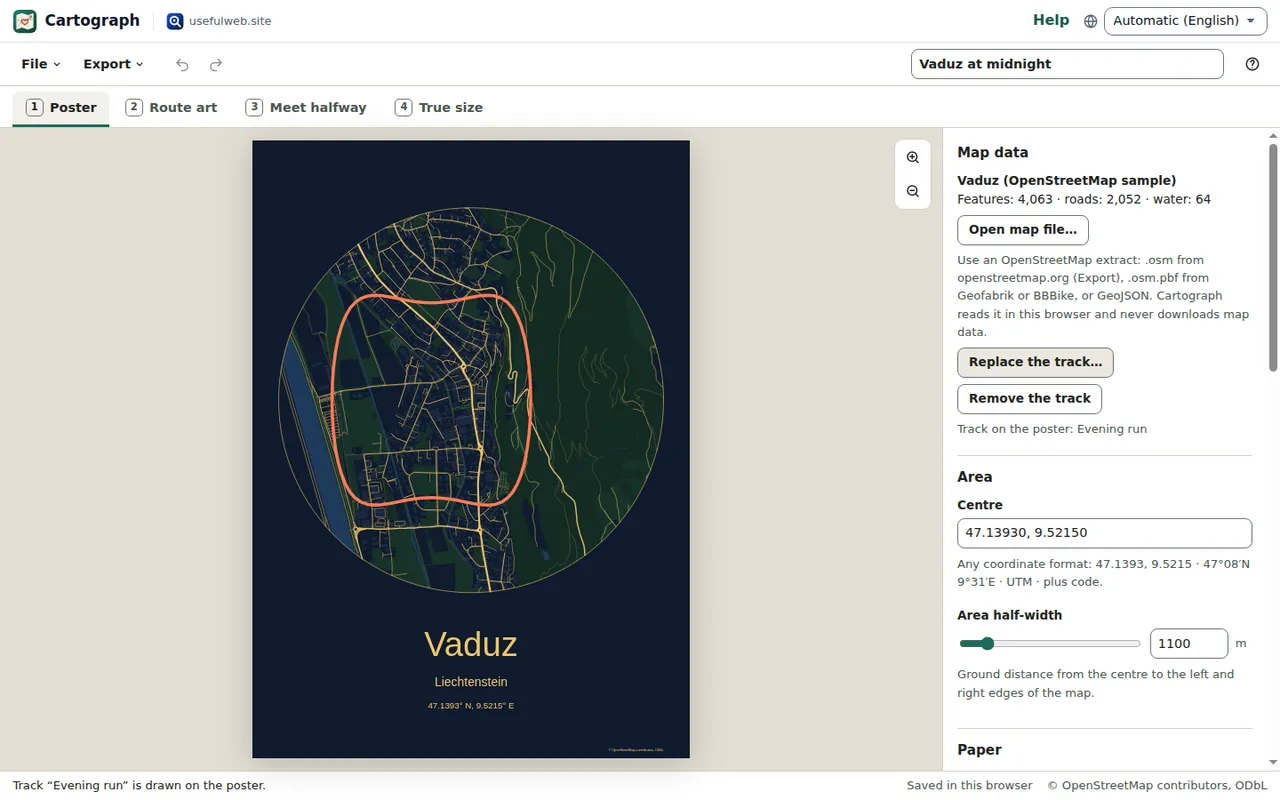
포스터 탭에서 GPX 트랙 추가…를 누르면 마라톤 코스나 휴가 때 걸은 길 같은 트랙이 스타일의 강조 색으로 지도 위에 그려져요. GPX, KML, GeoJSON 트랙을 쓸 수 있어요. 트랙 제거를 누르면 다시 지울 수 있어요.
데이터가 저장되는 곳
지도는 프로젝트와 함께 이 브라우저에 저장되기 때문에 최근 프로젝트…에서 다시 열 수 있어요. 파일 → 프로젝트 파일 저장을 누르면 지도 데이터까지 담긴 .cartograph.json 파일이 만들어져서 다른 컴퓨터로 옮길 수 있어요.
링크 공유…에는 설정만 담겨요. 링크를 여는 사람은 같은 지도 파일을 직접 갖고 있어야 해요. 링크에는 어떤 파일이었는지가 표시돼요.
사용해 볼 준비가 되셨나요?