튜토리얼 1 / 11
첫 번째 도시 지도 포스터
초급 6분
파두츠 샘플을 열고 용지, 색상 스타일, 레이어를 고른 다음 제목을 정하고 Cartograph에서 인쇄용 PDF 포스터를 다운로드해 보세요.
Cartograph는 OpenStreetMap 데이터로 포스터를 그려요. 등급별 도로, 보행로, 철도, 강과 호수, 공원과 숲은 물론 원하면 모든 건물까지 그릴 수 있어요. 이 튜토리얼에서는 기본으로 들어 있는 파두츠 샘플을 사용하므로 지도 파일이 따로 없어도 따라 할 수 있어요.
샘플 포스터 열기
- 파일 메뉴를 열고 템플릿으로 새로 만들기…를 선택하세요.
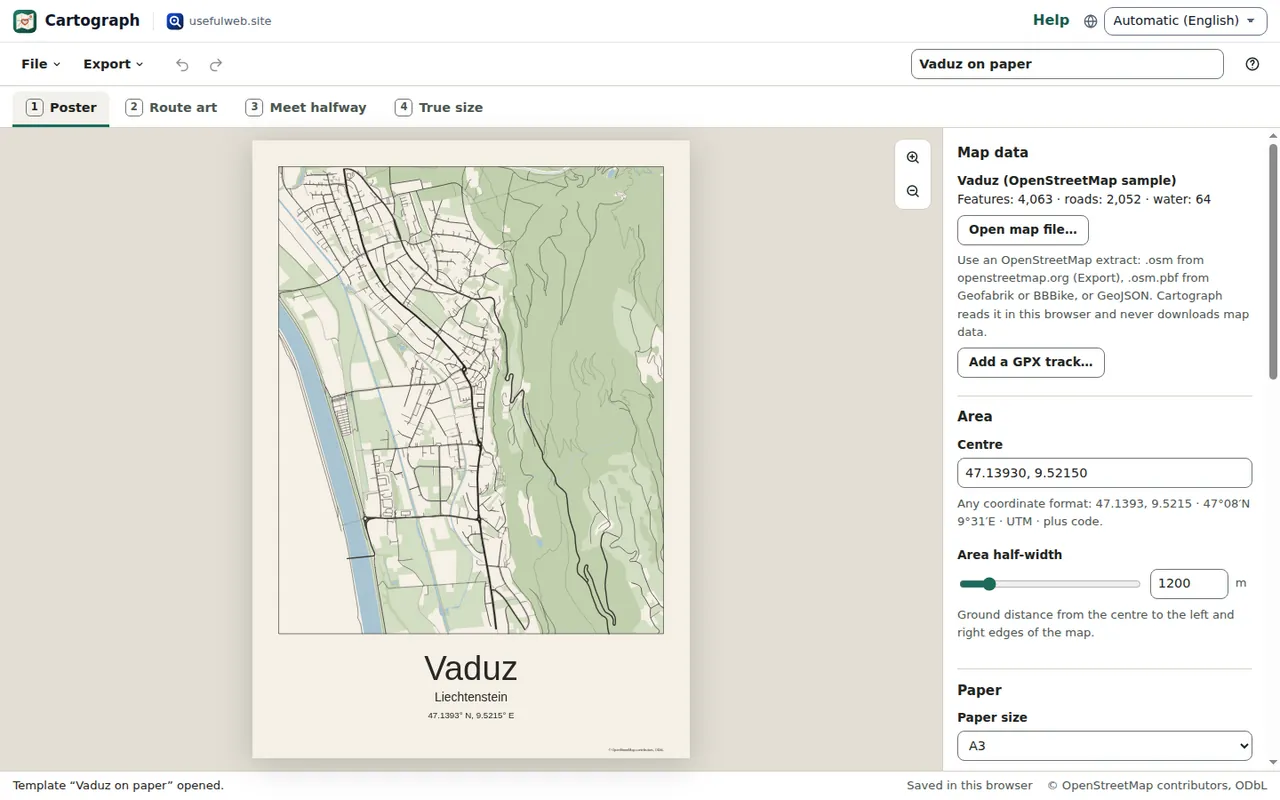
- 종이 위의 파두츠를 고르세요. 포스터 탭이 열리고 리히텐슈타인 파두츠의 크림색 A3 포스터가 나타나요.
왼쪽의 큰 그림은 실제 포스터를 축소해서 보여 주는 거예요. 오른쪽 패널에는 모든 설정이 위에서 아래로 지도 데이터, 영역, 용지, 스타일, 텍스트, 포스터 정보, 다운로드 순서로 들어 있어요.
영역 선택
가운데 필드에는 지도의 중심점이 들어 있어요. 좌표는 47.1393, 9.5215, 47°08′N 9°31′E, UTM, 플러스 코드 등 거의 모든 형식으로 입력할 수 있고, 미리 보기에서 지도를 직접 끌어도 돼요. 마우스 휠을 돌리면 도시를 더 넓게 또는 더 좁게 볼 수 있어요.
영역 절반 너비는 중심에서 지도 프레임의 왼쪽과 오른쪽 가장자리까지의 실제 거리예요. 1,200 m이면 동네 하나, 3,000 m이면 작은 도시 전체가 들어가요. 아래의 포스터 정보에서 중심의 축척(예: A3에서 1 : 9,183)과 표시되는 영역의 크기를 킬로미터 단위로 확인할 수 있어요.
키보드를 쓰려면 미리 보기를 한 번 클릭하거나 Tab 키로 이동한 다음, 화살표 키로 지도를 옮기고 플러스와 마이너스 키로 확대·축소하세요. Shift 키를 함께 누르면 한 번에 더 많이 움직여요.
용지와 프레임 선택
용지에서는 다음을 설정할 수 있어요.
- 용지 크기에서는 A4, A3, A2, 30 × 40 cm, 50 × 70 cm, US Letter, 30 × 30 cm 정사각형 중에서 고를 수 있어요.
- 방향으로 세로와 가로를 전환해요.
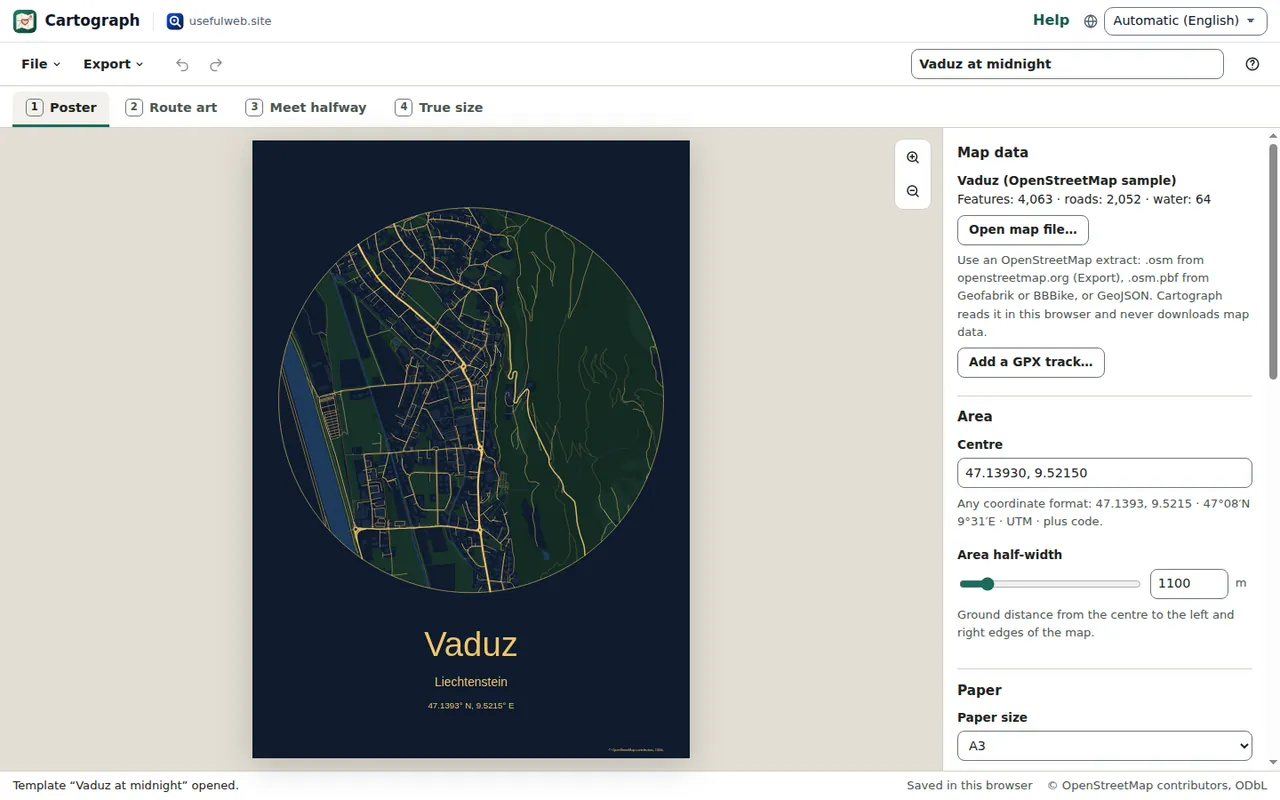
- 지도 프레임에서 지도를 사각형 또는 원 모양으로 그려요.
무언가를 바꿀 때마다 미리 보기가 바로 다시 그려지고, 모든 변경은 실행 취소 화살표나 Ctrl+Z로 되돌릴 수 있어요.
스타일과 레이어 선택
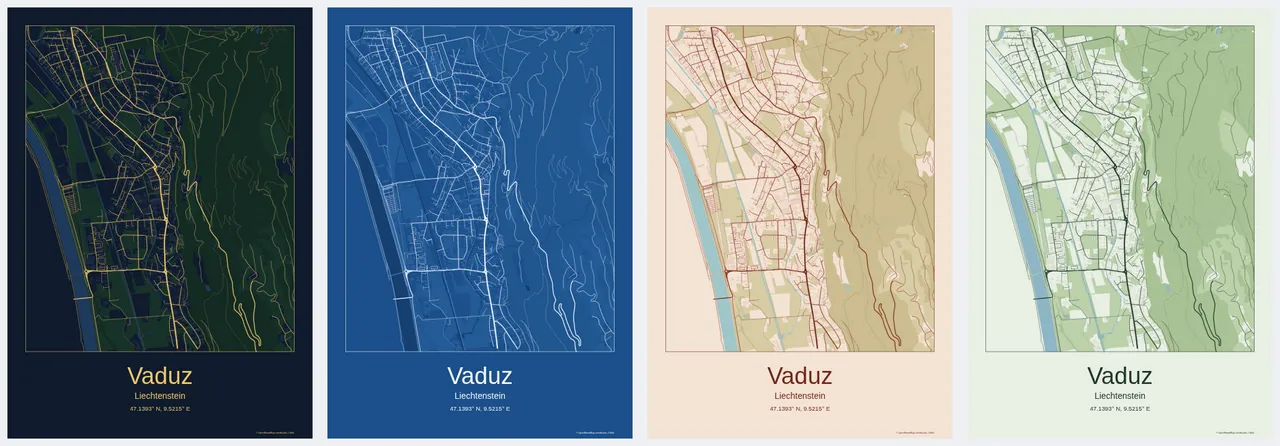
스타일에 있는 여섯 가지 색상 스타일은 Cartograph만의 팔레트예요. 용지, 미드나이트, 청사진, 테라코타, 모노, 숲 중에서 고를 수 있어요. 스타일 하나에 포커스가 있을 때 화살표 키로 다른 스타일로 이동할 수 있어요.
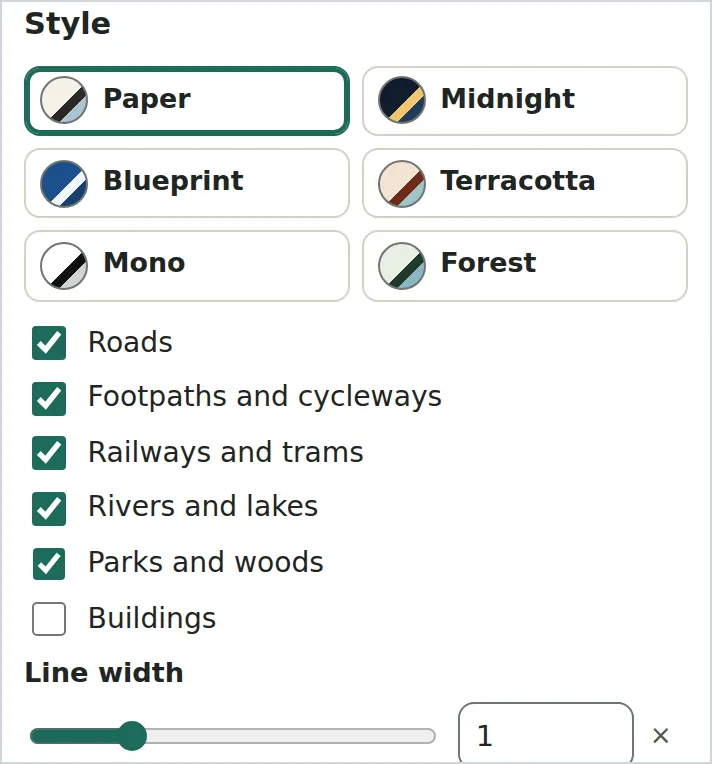
체크박스로 레이어를 켜고 끌 수 있어요. 레이어는 도로, 보행로와 자전거 도로, 철도와 트램, 강과 호수, 공원과 숲, 건물이 있어요. 건물을 켜면 빽빽하고 세밀한 포스터가 되는데, 미드나이트와 모노 스타일에서 가장 잘 어울려요. 선 두께로 모든 선을 더 굵거나 가늘게 만들 수 있어요. 큰 용지에 인쇄하거나 넓은 영역을 보여 줄 때 유용해요.
텍스트 작성
텍스트에서 텍스트 띠 표시를 켜면 지도 아래에 띠가 추가돼요. 제목과 부제목을 입력하고, 작은 좌표 줄을 넣고 싶다면 가운데 좌표 인쇄를 켜 두세요. 저작자 표시 “© OpenStreetMap contributors, ODbL”(© OpenStreetMap 기여자, ODbL)은 항상 아래쪽 모서리에 인쇄돼요. OpenStreetMap 라이선스에서 요구하는 표시라서 Cartograph는 이를 절대 빼지 않아요.
라틴 문자, 그리스 문자, 키릴 문자, 아랍 문자, 데바나가리 문자로 된 제목도 PDF에 올바르게 포함돼요.
포스터 다운로드
다운로드에서는 다음 형식을 받을 수 있어요.
- PDF 다운로드를 누르면 실제 용지 크기의 벡터 PDF를 받아요. 100 %(실제 크기)로 인쇄하세요.
- SVG 다운로드를 누르면 디자인 프로그램에서 쓸 수 있는 실제 크기의 SVG를 받아요.
- PNG 다운로드를 누르면 150 dpi 이미지를 받아요. 내보내기 메뉴에서는 300 dpi도 선택할 수 있어요.
프로젝트는 이 브라우저에 자동으로 저장돼요. 나중에 파일 → 최근 프로젝트…에서 다시 찾을 수 있어요.
다음 단계: 내 OpenStreetMap 데이터 사용하기
사용해 볼 준비가 되셨나요?