튜토리얼 3 / 11
실제 도로 위의 GPS 아트 경로
초급 7분
지도에 하트나 별을 놓으면 Cartograph가 자체 경로 탐색으로 걷거나 자전거로 달릴 수 있는 도로에 맞춰 줘요. 품질 수치를 확인한 뒤 경로를 GPX로 다운로드하세요.
GPS 아트는 달리거나 자전거를 탈 때 남는 궤적이 그림이 되도록 경로를 따라가는 활동이에요. Cartograph는 지도에 도형을 놓고, 추출한 지도 데이터의 실제 도로를 따라가는 경로로 바꿔 줘요. 경로 탐색 서비스 없이 자체 최단 경로 탐색만 사용해요.

하트 템플릿으로 시작하기
- 파일 → 템플릿으로 새로 만들기…를 열고 하트 달리기를 선택하세요.
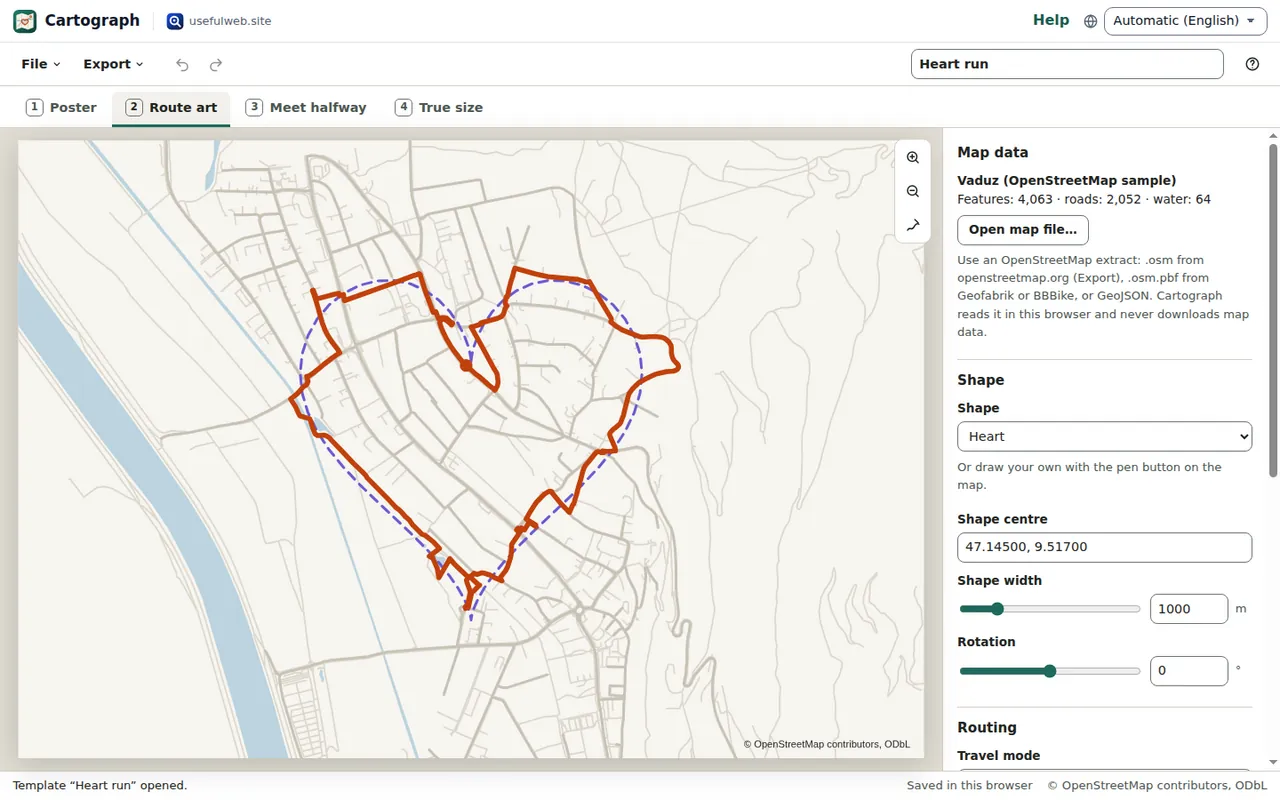
- 경로 아트 탭에는 Vaduz의 도로가 회색으로, 하트가 보라색 점선으로, 도로에 맞춘 경로가 주황색으로 표시돼요. 주황색 점은 출발 지점이에요.
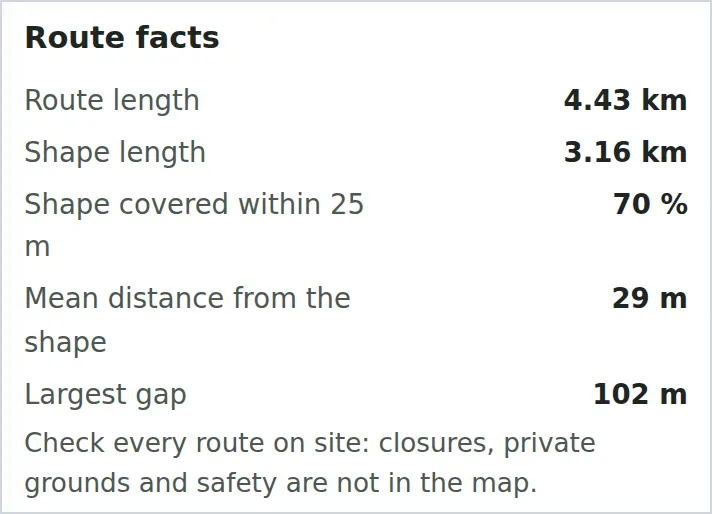
패널의 경로 정보에서 결과가 얼마나 좋은지 알 수 있어요.
- 경로 길이: 실제로 달리게 될 거리예요.
- 형상 길이: 그림 자체의 길이예요.
- 25 m 이내로 일치한 형상 비율: 하트 중 경로가 가까이 지나가는 부분의 비율이에요. 약 70 %를 넘으면 GPS 궤적에서 그림이 잘 알아보여요.
- 형상과의 평균 거리와 최대 격차: 도로가 그림을 따라가지 못한 곳을 알려 줘요.
도형 이동, 크기 조절, 회전
- 미리보기에서 도형을 드래그하거나 도형 가운데를 직접 입력하세요.
- 형상 폭은 실제 지면에서의 크기를 정해요. 도형이 클수록 대개 도로망에 더 잘 맞아요.
- 회전은 도형을 시계 방향으로 돌려요. 별은 10° 또는 20°에서 더 잘 맞는 경우가 많아요.
키보드로 조작할 때는 미리보기에 포커스를 둔 뒤 화살표 키로 이동하고, 더하기와 빼기 키로 크기를 바꾸고, 대괄호 [와 ]로 회전하고, Enter로 다시 도로에 맞춰요. 변경할 때마다 잠시 뒤 도형이 자동으로 도로에 맞춰지고, 도로에 스냅을 누르면 바로 맞춰져요.
스냅 작동 방식
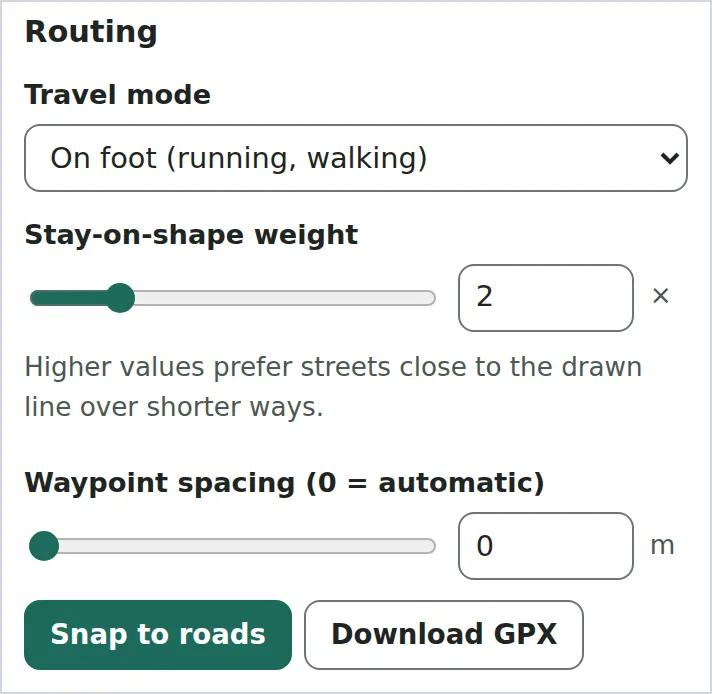
도형의 윤곽을 따라 경유지를 샘플링해요. 각 경유지는 가장 가까운 도로 노드로 옮겨지고(가능하면 막다른 길은 피해요), 이어지는 경유지끼리는 A* 최단 경로로 연결돼요. 도형 유지 가중치는 그린 선에서 1미터 벗어날 때마다 비용을 더해요. 0이면 단순한 최단 경로가 나오고, 값이 클수록 조금 더 길더라도 그림에 바짝 붙는 도로를 우선해요. 경유지 간격은 경로를 얼마나 자주 도형 쪽으로 다시 끌어당길지 정해요(0 = 자동).
걷기 또는 자전거
이동 수단에 따라 사용할 수 있는 길이 정해져요.
- 도보(달리기, 걷기)는 도로, 보행로, 계단, 비포장길을 사용하지만 고속도로, 간선도로, 사유지나 출입 금지로 태그된 길은 절대 사용하지 않아요.
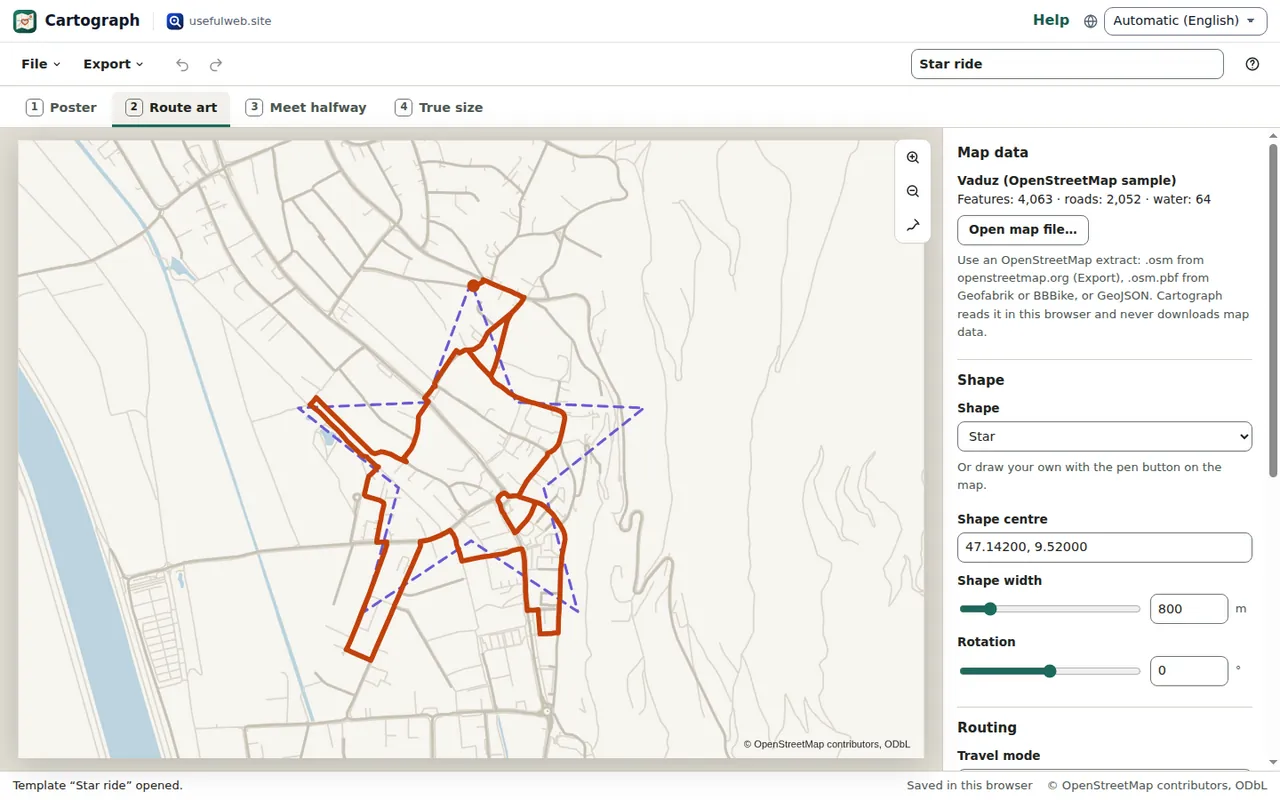
- 자전거(일방통행 준수)는 자전거 통행이 허용되지 않은 계단과 보도도 제외하고, 자전거 양방향 통행이 허용된 경우가 아니면 일방통행을 따라요.
자전거 예시를 보려면 파일 → 템플릿으로 새로 만들기… → 별 모양 라이딩을 사용해 보세요.
GPX 다운로드
GPX 다운로드를 누르세요. 파일을 스마트워치나 러닝 앱에 코스로 불러오면 돼요. 내보내기 메뉴에서는 경로 GeoJSON과 경로 시트 SVG도 제공해요.
출발하기 전에: 지도에는 통행 금지, 공사 현장, 사유지, 안전 정보가 반영되어 있지 않아요. 모든 경로를 현장에서 꼭 확인하세요.
다음: 나만의 도형 그리기.
사용해 볼 준비가 되셨나요?