튜토리얼 4 / 11
직접 경로 도형 그리기
중급 5분
마우스, 펜 또는 손가락으로 지도 위에 원하는 윤곽을 그리고 위치와 크기를 맞추면, Cartograph가 이를 거리를 따라가는 GPS 아트 경로로 바꿔 줘요.
기본 제공 도형인 하트, 별, 원, 구형파, 삼각파, 화살표, 지그재그로 시작하기 좋아요. 이니셜, 동물, 클럽 로고 같은 모양은 직접 그려 보세요.
한 번에 이어서 그리기
- 지도를 불러온 상태에서(예: Vaduz 샘플) 경로 아트 탭을 열어요.
- 미리 보기 상단의 작은 도구 열에서 펜 버튼인 직접 도형 그리기를 눌러요. 그리기 모드가 켜져 있는 동안 버튼이 강조 표시돼요.
- 지도 위에 윤곽을 한 번에 이어서 그려요. 누른 채로 움직이다가 손을 떼면 돼요. 터치스크린에서는 손가락 하나로 그려요.
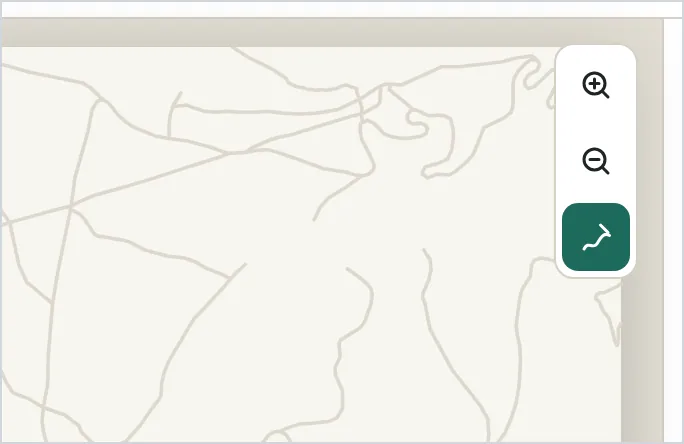
포인터를 떼면 그리기 모드가 끝나요. Cartograph는 획을 최대 약 300개 점으로 줄이고, 그린 모양의 중심을 기준으로 정렬한 뒤 형상 폭을 그린 크기에 맞춰요. 이제 형상 목록에 직접 그린 그림이 표시되고, 경로가 바로 거리에 맞춰져요.
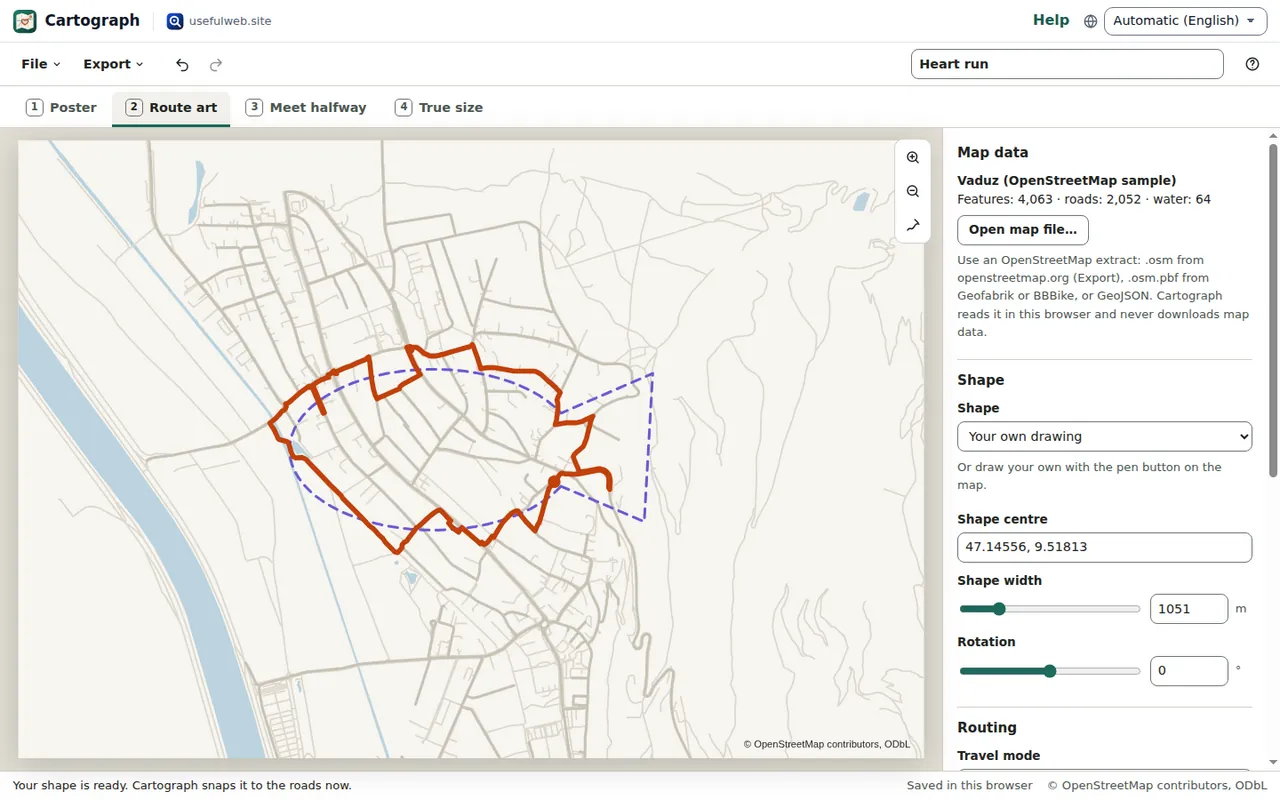
획은 단순하게 유지하세요. 거리로 표현할 수 있는 디테일에는 한계가 있어요. 한 블록보다 작은 모서리는 잘려 나가고, 길고 가는 부분은 옆 거리와 합쳐져요.
거리에 맞추기
직접 그린 그림도 기본 제공 도형과 똑같이 다룰 수 있어요.
- 드래그해서 시내의 다른 곳으로 옮기고,
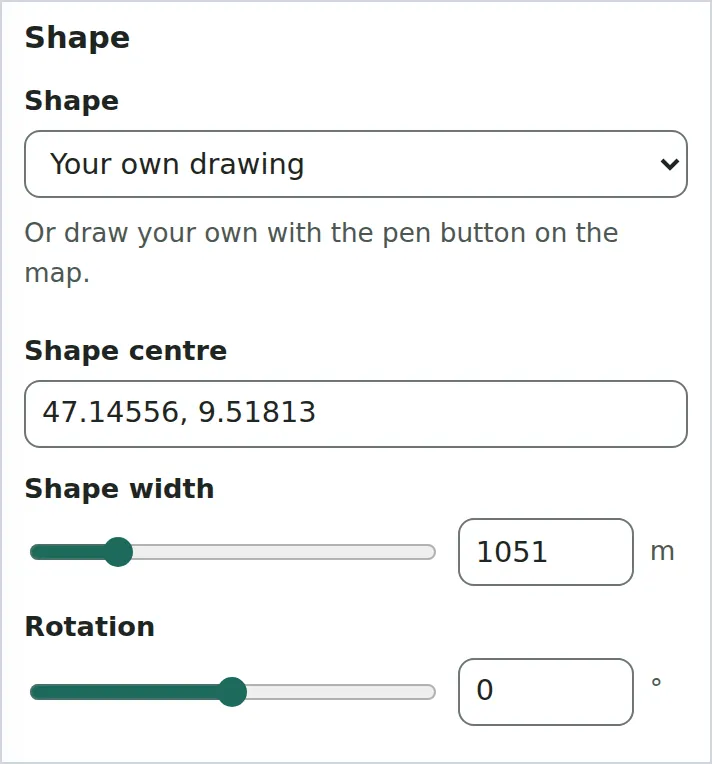
- 형상 폭을 바꾸거나 마우스 휠을 사용하고,
- 긴 선이 큰길을 따라가도록 회전으로 돌려요.
이것저것 시도하면서 25 m 이내로 일치한 형상 비율을 확인하세요. 그림이 도로망에 잘 맞을수록 값이 올라가요. 경로가 그림을 가로질러 지름길로 간다면 도형 유지 가중치를 높이면 도움이 돼요.
멋진 GPS 아트를 위한 팁
- 격자형 구역에서는 직선과 뾰족한 모서리를 표현하기 쉽고, 구시가지는 둥근 도형에 잘 어울려요.
- 강과 철도는 건널 수 있는 곳이 적어요. 경로가 멀리 돌아간다면 도형을 옮겨서 강이나 철도를 자주 가로지르지 않게 하세요.
- 자전거는 일방통행로가 도형에 문제가 되지 않는 곳에서만 선택하세요. 도보일 때 훨씬 자유로워요.
- 획이 마음에 들지 않으면 실행 취소(Ctrl+Z)로 이전 도형을 되돌릴 수 있어요.
저장하기
그림은 프로젝트에 포함되므로 이 브라우저와 프로젝트 파일에 저장돼요. 공유 링크에도 포함되지만(도형은 개인 정보가 아니니까요), 지도 파일은 포함되지 않아요.
다음: 공정한 만남 장소 찾기.
사용해 볼 준비가 되셨나요?