Tutorial 2 von 11
Eigene OpenStreetMap-Daten verwenden
Einsteiger 7 Min.
Lade einen OpenStreetMap-Ausschnitt deiner Stadt herunter (.osm, .osm.pbf oder GeoJSON), öffne ihn in Cartograph, behalte den passenden Bereich und füge deinem Poster einen GPX-Track hinzu.
Cartograph lädt nie selbst Kartendaten herunter: kein Kachelserver, keine Overpass-Abfrage, kein Routing-Dienst. Du gibst ihm einen Ausschnitt aus OpenStreetMap.
Einen Ausschnitt deiner Gegend besorgen
Drei einfache Quellen:
- openstreetmap.org – verschiebe die Karte zu deiner Nachbarschaft, klicke auf Exportieren und dann noch einmal auf Exportieren. Du erhältst eine Datei
map.osmmit dem sichtbaren Bereich (die Website begrenzt ihn auf eine kleine Fläche, etwa ein Stadtzentrum). - Geofabrik (download.geofabrik.de) – Regionen, Länder und deutsche Bundesländer als
.osm.pbf. Wähle die kleinste Region, die deine Stadt enthält. - BBBike (extract.bbbike.org oder download.bbbike.org) – fertige Stadtausschnitte, ebenfalls als
.osm.pbf.
Cartograph liest auch GeoJSON-Dateien, deren Eigenschaften OpenStreetMap-Tags sind, zum Beispiel aus osmium export oder dem Export von overpass-turbo.
Komprimierte Dateien im Format .osm.gz und .osm.bz2 musst du zuerst entpacken; PBF-Dateien werden direkt gelesen.
Die Datei öffnen
- Suche im Tab Poster, Routenkunst oder Treffpunkt in der Mitte im Bedienfeld den Bereich Kartendaten.
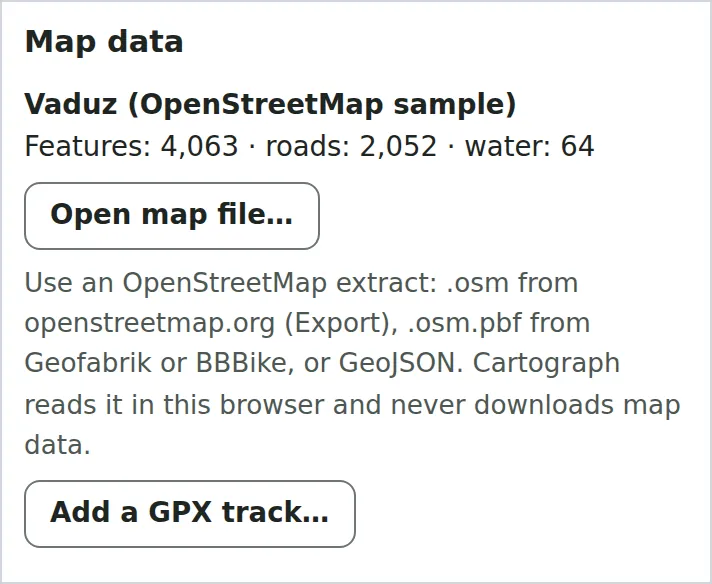
- Klicke auf Kartendatei öffnen… und wähle deine Datei. Du kannst auch Datei → Kartendatei öffnen (.osm, .pbf, GeoJSON)… verwenden.
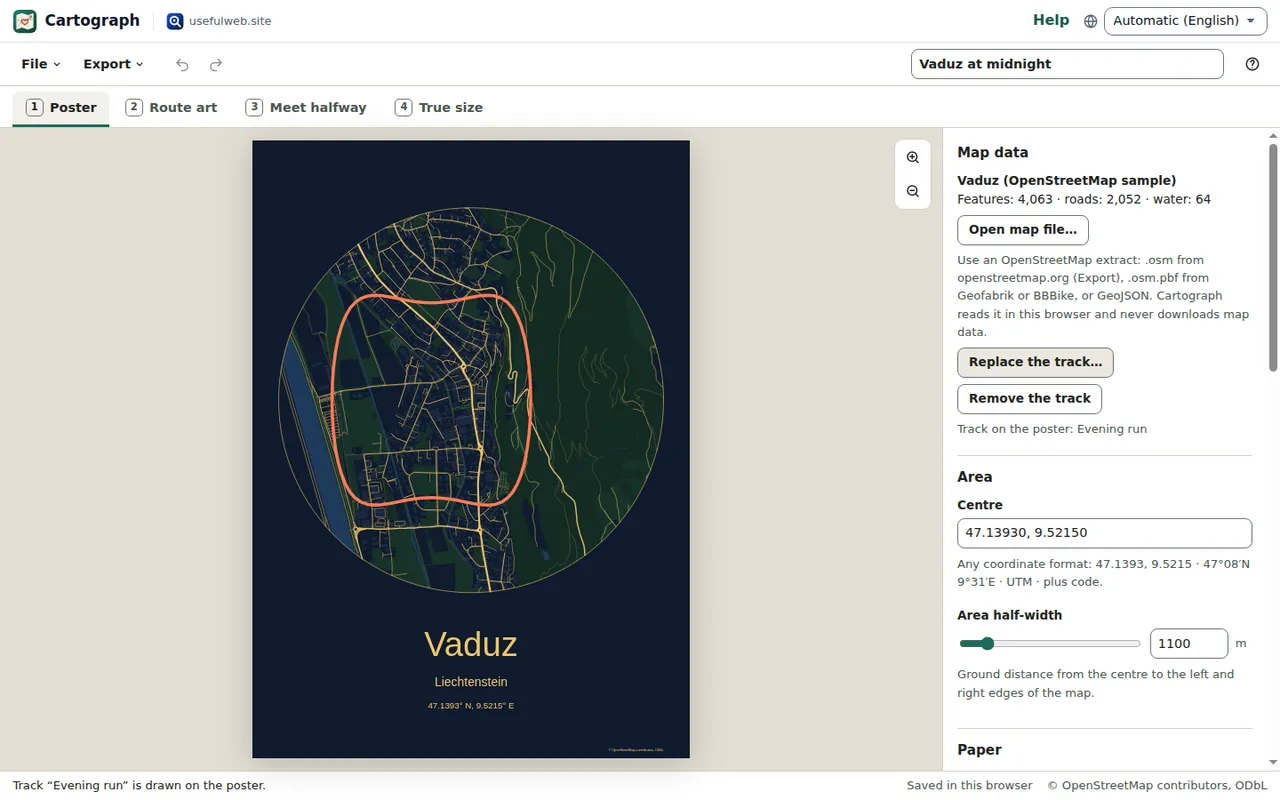
Cartograph liest die Datei im Hintergrund ein. Danach zeigt die Statusleiste an, wie viele Objekte gefunden wurden, und unter Kartendaten stehen der Name sowie die Anzahl der Straßen und Gewässer.
Große Dateien: den zu behaltenden Bereich wählen
Eine ganze Region kann Millionen von Knoten enthalten. Wenn die Datei eine große Fläche abdeckt, fordert Cartograph dich auf: Zu behaltenden Bereich wählen:
- Platzieren listet die Städte und Dörfer auf, die in der Datei gefunden wurden.
- Umkreis (km) legt fest, wie viel behalten wird – 6 km reichen für ein Stadtposter völlig aus.
Klicke auf Diesen Bereich behalten. Der Rest der Datei wird verworfen, damit der Browser schnell bleibt.
Das Poster zentrieren
Liegt die bisherige Postermitte außerhalb der neuen Karte, verschiebt Cartograph das Poster zum wichtigsten Ort des Ausschnitts, wählt einen passenden Bereich und trägt den Ortsnamen aus der Datei als Titel ein. Passe Mitte, Halbe Bereichsbreite und den Titel wie im ersten Tutorial an.
Einen GPX-Track hinzufügen
Im Tab Poster zeichnet GPX-Track hinzufügen… einen Track – deinen Marathon, eine Urlaubswanderung – in der Akzentfarbe des Stils über die Karte. GPX-, KML- und GeoJSON-Tracks werden unterstützt. Mit Spur entfernen nimmst du ihn wieder weg.
Wo deine Daten gespeichert werden
Die Karte wird zusammen mit dem Projekt in diesem Browser gespeichert, sodass sie sich über Zuletzt verwendete Projekte… wieder öffnen lässt. Datei → Projektdatei speichern schreibt eine .cartograph.json, die auch die Kartendaten enthält – so kannst du das Projekt auf einen anderen Computer übertragen.
Link teilen… enthält nur die Einstellungen. Wer den Link öffnet, braucht eine eigene Kopie der Kartendatei; der Link gibt an, um welche Datei es sich handelte.
Bereit zum Ausprobieren?