Tutorial 3 von 11
GPS-Art-Routen auf echten Straßen
Einsteiger 7 Min.
Platziere ein Herz oder einen Stern auf der Karte, lass Cartograph die Form mit seinem eigenen Routing an begehbare oder befahrbare Straßen anpassen, prüfe die Qualitätskennzahlen und lade die Route als GPX herunter.
Bei GPS-Art läufst oder fährst du eine Route, deren Spur ein Bild zeichnet. Cartograph platziert eine Form auf der Karte und verwandelt sie in eine Route entlang echter Straßen deines Kartenausschnitts. Dafür nutzt Cartograph ein eigenes Kürzeste-Wege-Routing, ganz ohne Routing-Dienst.

Mit der Herz-Vorlage beginnen
- Wähle Datei → Neu aus Vorlage… und dann Herzlauf.
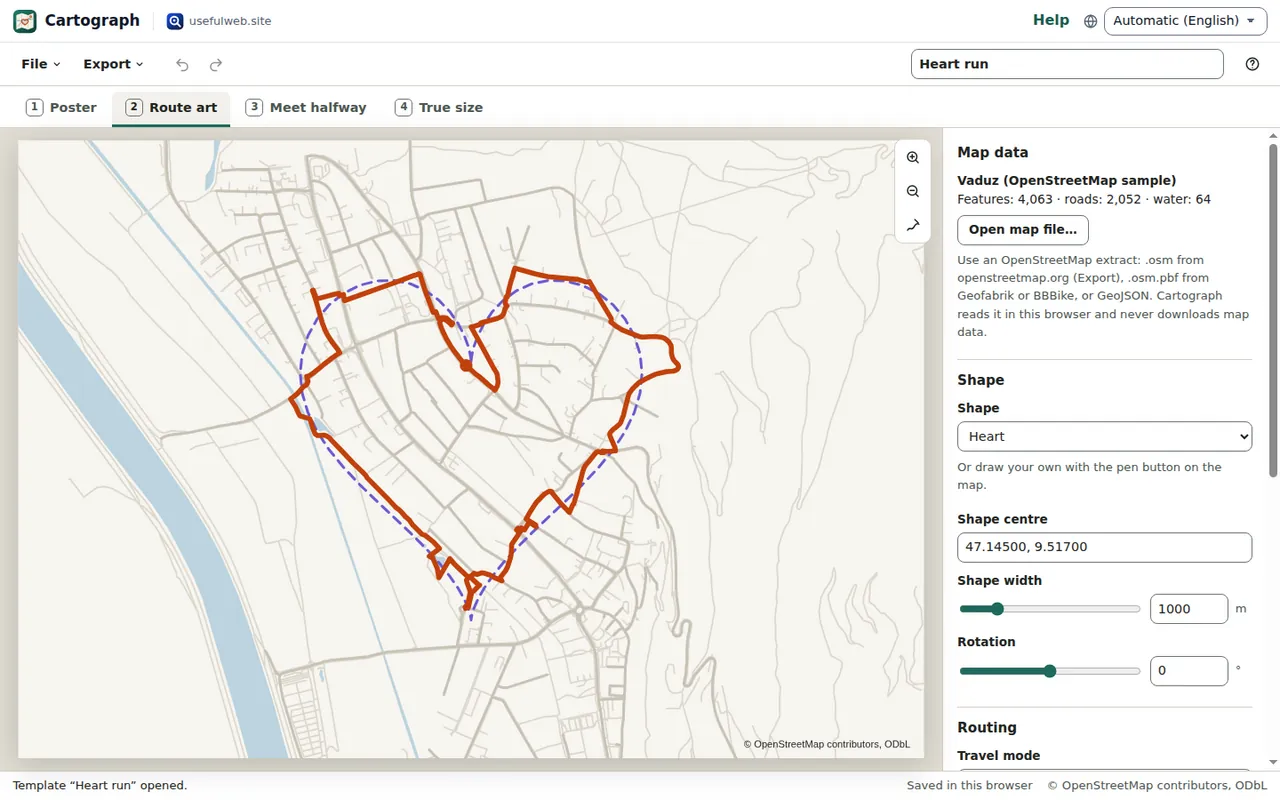
- Der Tab Routenkunst zeigt die Straßen von Vaduz in Grau, das Herz als gestrichelte violette Linie und die eingerastete Route in Orange. Der orangefarbene Punkt markiert den Start.
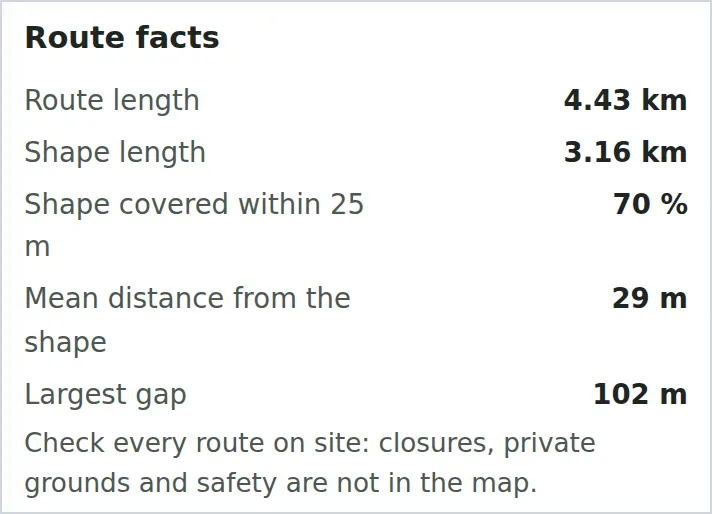
Unter Routendaten im Bedienfeld siehst du, wie gut das Ergebnis ist:
- Routenlänge: die Strecke, die du laufen wirst.
- Länge der Form: die Länge der Zeichnung selbst.
- Innerhalb von 25 m abgedeckte Form: wie viel des Herzens die Route in der Nähe hat. Ab etwa 70 % ist das Bild auf einer GPS-Spur gut zu erkennen.
- Mittlerer Abstand zur Form und Größte Abweichung: zeigen, wo die Straßen der Form nicht folgen konnten.
Form verschieben, skalieren und drehen
- Ziehe die Form in der Vorschau oder gib eine Formmitte ein.
- Formbreite legt ihre Größe im Gelände fest. Größere Formen passen meist besser zum Straßennetz.
- Drehung dreht die Form im Uhrzeigersinn. Ein Stern passt oft bei 10 oder 20° besser.
Mit der Tastatur: Setze den Fokus auf die Vorschau. Dann verschieben die Pfeiltasten die Form, Plus und Minus ändern die Größe, die eckigen Klammern [ und ] drehen sie, und Enter lässt sie erneut einrasten. Nach jeder Änderung rastet die Form nach einer kurzen Pause automatisch ein. An Straßen einrasten erledigt das sofort.
So funktioniert das Einrasten
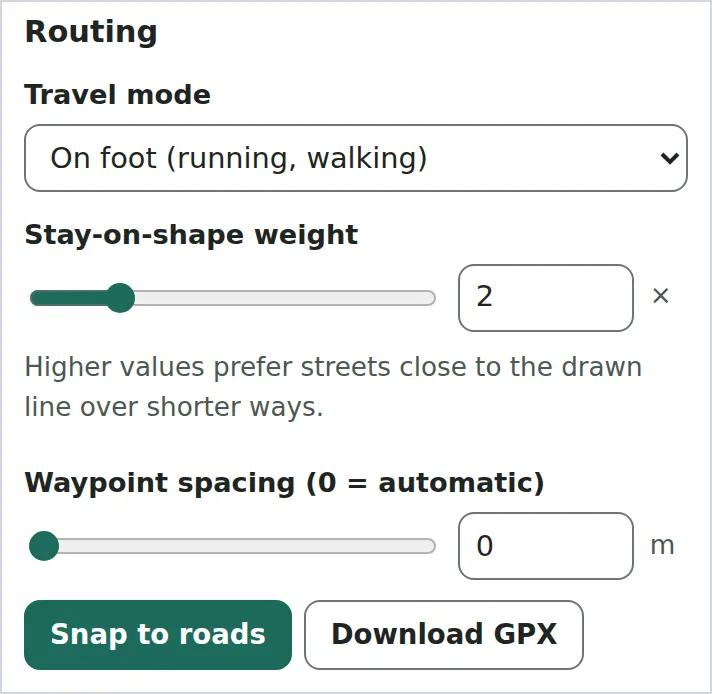
Entlang des Umrisses der Form werden Wegpunkte gesetzt. Jeder Wegpunkt wird auf den nächstgelegenen Straßenknoten verschoben, wobei Sackgassen nach Möglichkeit vermieden werden. Aufeinanderfolgende Wegpunkte werden dann über kürzeste A-Pfade verbunden. Gewichtung „Formtreue“* belegt jeden Meter Abstand zur gezeichneten Linie mit Kosten. Bei 0 erhältst du reine kürzeste Wege. Bei höheren Werten bevorzugt die Route Straßen, die eng an der Zeichnung verlaufen, auch wenn sie etwas länger sind. Wegpunktabstand steuert, wie oft die Route zur Form zurückgezogen wird (0 = automatisch).
Zu Fuß oder mit dem Rad
Fortbewegungsart legt fest, welche Wege genutzt werden dürfen:
- Zu Fuß (Laufen, Gehen) nutzt Straßen, Fußwege, Treppen und Feldwege. Autobahnen, Fernstraßen sowie als privat oder ohne Zugang gekennzeichnete Wege bleiben ausgeschlossen.
- Mit dem Fahrrad (beachtet Einbahnstraßen) meidet zusätzlich Treppen und Fußwege, die nicht für Fahrräder freigegeben sind. Einbahnstraßen werden nur in Fahrtrichtung befahren, es sei denn, Radfahrer dürfen in beide Richtungen fahren.
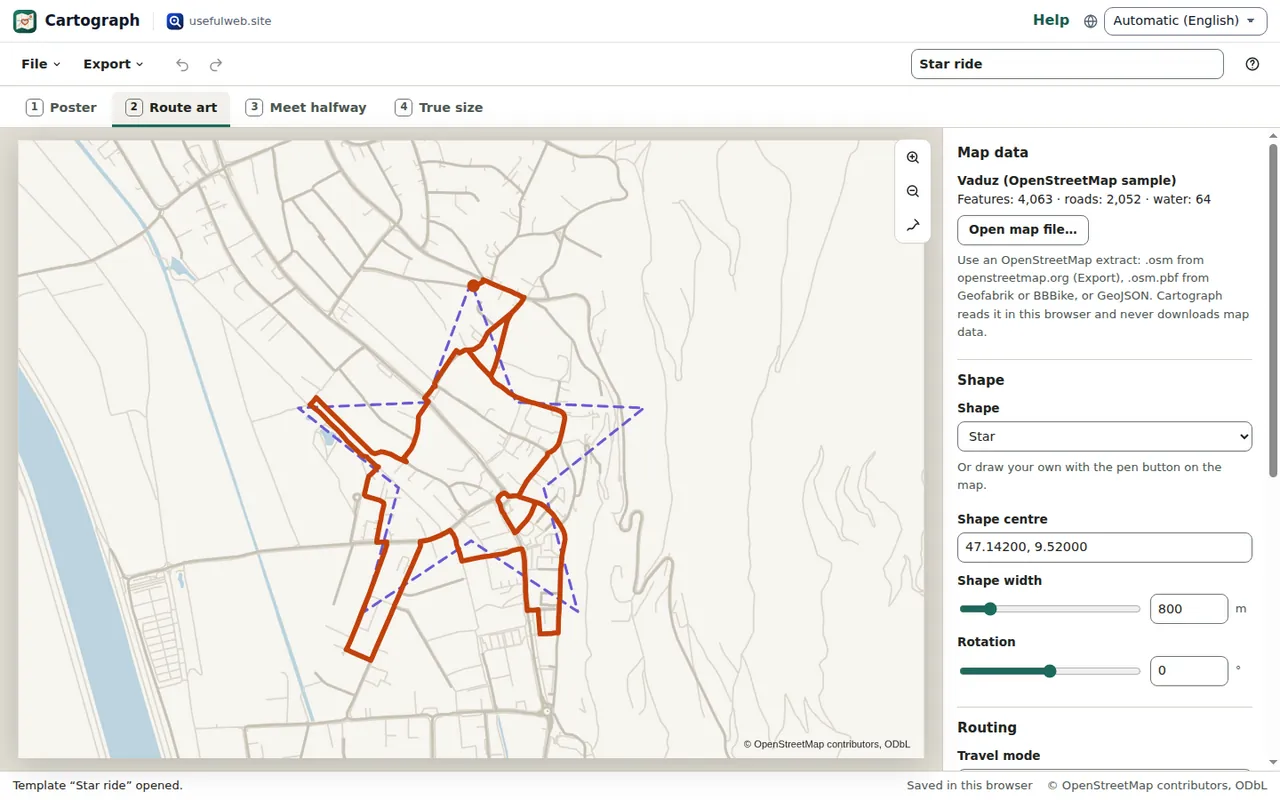
Ein Beispiel für das Fahrrad findest du unter Datei → Neu aus Vorlage… → Sternfahrt.
GPX herunterladen
Klicke auf GPX herunterladen. Lade die Datei als Strecke auf deine Uhr oder in deine Lauf-App. Im Menü Exportieren findest du außerdem Route als GeoJSON und Routenblatt als SVG.
Bevor du losgehst: Die Karte kennt keine Sperrungen, Baustellen, Privatgelände oder Sicherheitsrisiken. Prüfe jede Route vor Ort.
Weiter: Eigene Form zeichnen.
Bereit zum Ausprobieren?