Tutorial 1 von 11
Dein erstes Stadtplan-Poster
Einsteiger 6 Min.
Öffne das Vaduz-Beispiel, wähle Papier, Farbstil und Ebenen, lege den Titel fest und lade ein druckfertiges PDF-Poster aus Cartograph herunter.
Cartograph erstellt Poster aus OpenStreetMap-Daten. Es zeichnet Straßen nach Straßenklasse, Fußwege, Eisenbahnlinien, Flüsse und Seen, Parks und Wälder und auf Wunsch auch jedes einzelne Gebäude. Diese Anleitung verwendet das integrierte Beispiel Vaduz. Du kannst also ohne eigene Kartendatei mitmachen.
Das Beispielposter öffnen
- Öffne das Menü Datei und wähle Neu aus Vorlage….
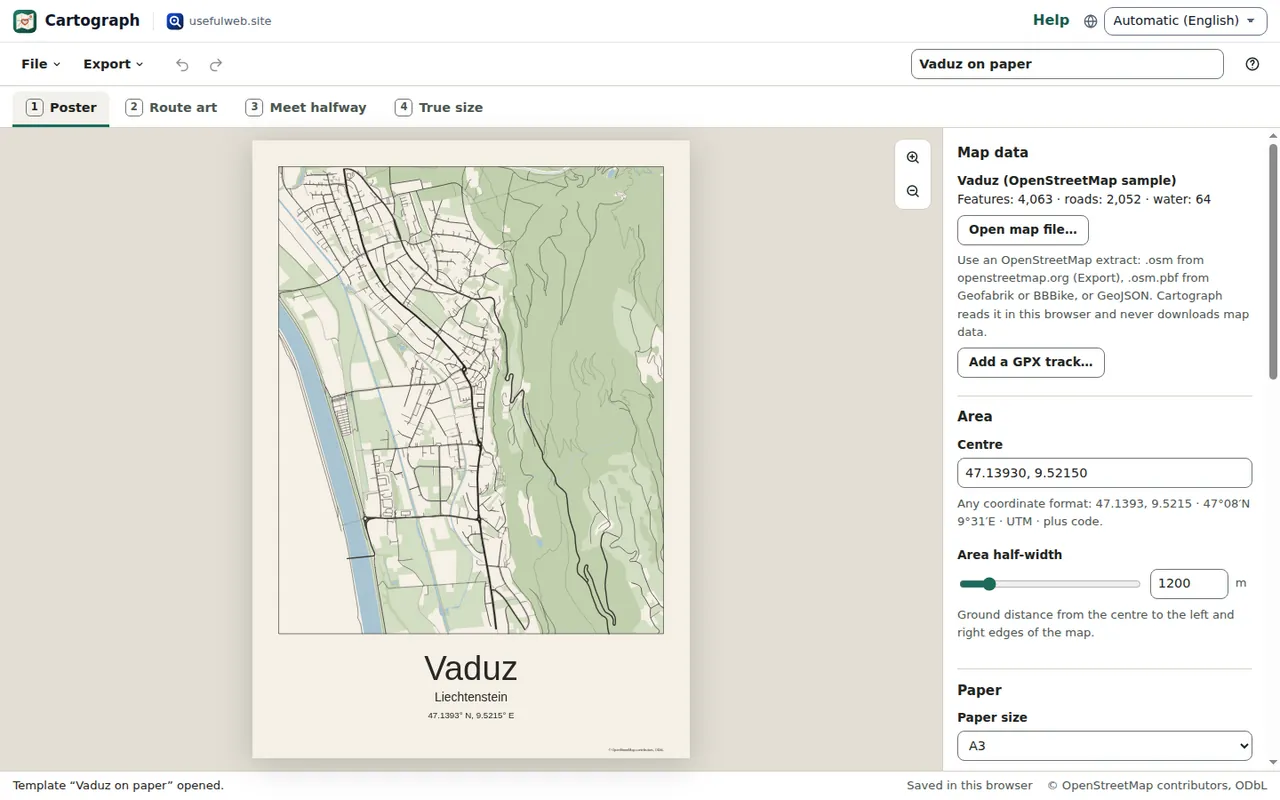
- Wähle Vaduz auf Papier. Der Reiter Poster öffnet sich mit einem cremefarbenen A3-Poster von Vaduz, Liechtenstein.
Das große Bild links ist das echte Poster in verkleinerter Darstellung. Im Bereich rechts findest du alle Einstellungen, von oben nach unten: Kartendaten, Bereich, Papier, Stil, Text, Posterdaten und Herunterladen.
Den Bereich wählen
Das Feld Mitte enthält den Mittelpunkt der Karte. Du kannst eine Koordinate in nahezu jedem Format eingeben, etwa 47.1393, 9.5215, 47°08′N 9°31′E, UTM oder einen Plus Code. Du kannst die Karte aber auch einfach in der Vorschau verschieben. Mit dem Mausrad zeigst du mehr oder weniger von der Stadt.
Halbe Bereichsbreite ist die Entfernung im Gelände von der Mitte bis zum linken und rechten Rand des Kartenrahmens. Mit 1,200 m erhältst du ein Stadtviertel, mit 3,000 m eine ganze Kleinstadt. Darunter zeigt Posterdaten den Maßstab in der Kartenmitte an (zum Beispiel 1 : 9,183 bei A3) sowie die Größe des dargestellten Gebiets in Kilometern.
Wenn du die Tastatur verwendest, klicke einmal in die Vorschau (oder springe mit der Tabulatortaste dorthin). Mit den Pfeiltasten verschiebst du die Karte, mit Plus und Minus zoomst du. Mit gedrückter Umschalttaste werden die Schritte größer.
Papier und Rahmen wählen
Unter Papier:
- Papierformat bietet A4, A3, A2, 30 × 40 cm, 50 × 70 cm, US Letter und ein Quadrat mit 30 × 30 cm.
- Ausrichtung wechselt zwischen Hoch- und Querformat.
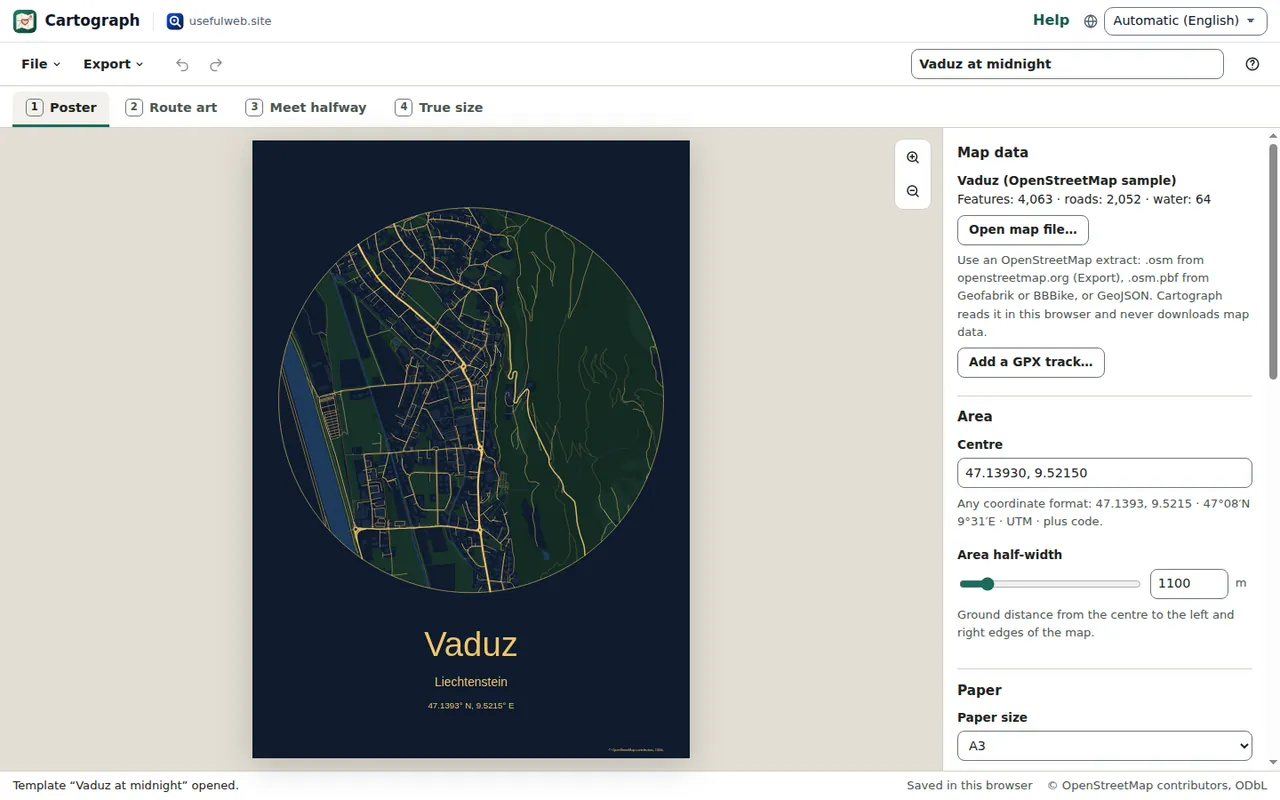
- Kartenrahmen zeichnet die Karte als Rechteck oder als Kreis.
Die Vorschau wird nach jeder Änderung sofort neu gezeichnet. Jede Änderung kannst du mit dem Rückgängig-Pfeil oder mit Strg+Z zurücknehmen.
Stil und Ebenen wählen
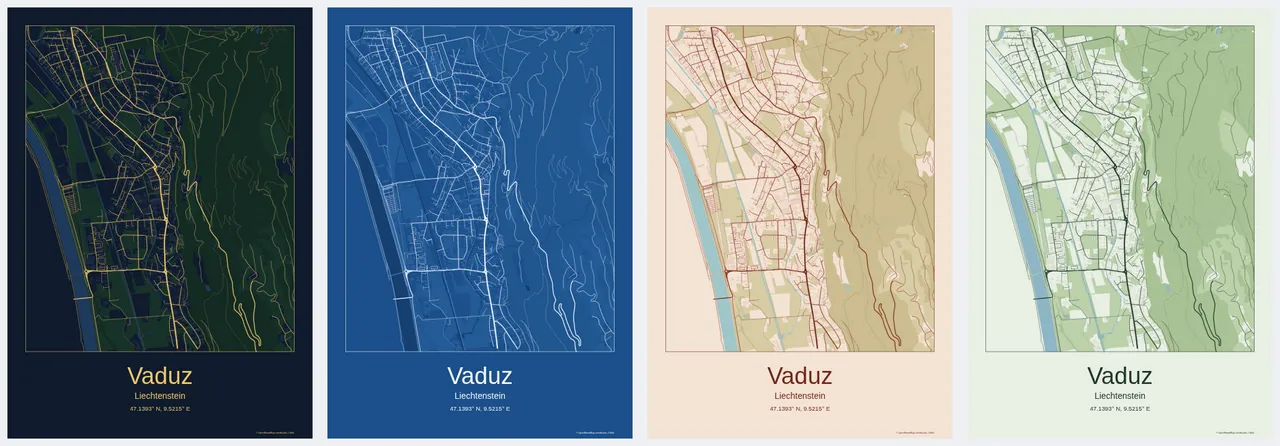
Die sechs Farbstile unter Stil sind eigene Paletten von Cartograph: Papier, Mitternacht, Blaupause, Terrakotta, Mono und Wald. Sobald einer davon den Fokus hat, wechselst du mit den Pfeiltasten zwischen ihnen.
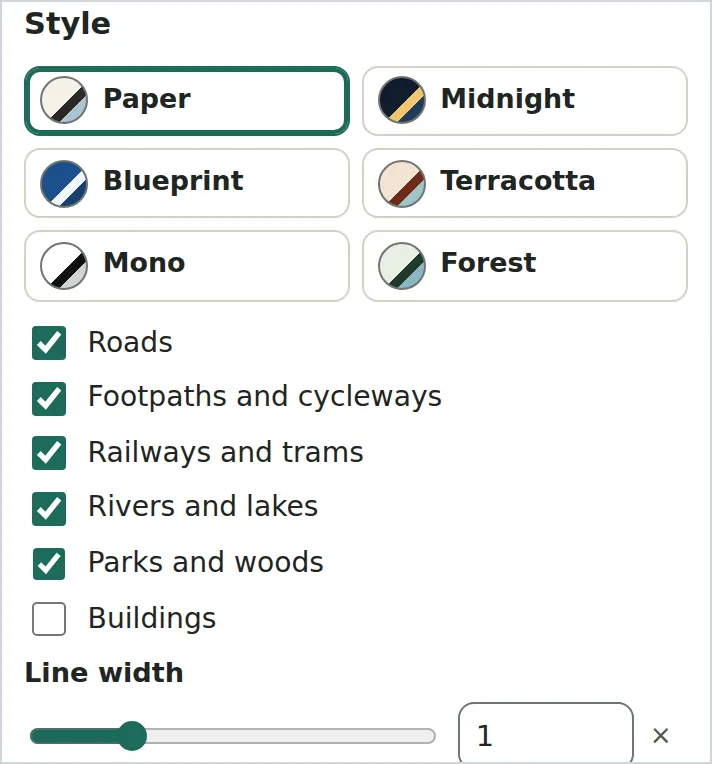
Mit den Kontrollkästchen schaltest du Ebenen ein und aus: Straßen, Fuß- und Radwege, Eisenbahnen und Straßenbahnen, Flüsse und Seen, Parks und Wälder und Gebäude. Gebäude ergeben dichte, detailreiche Poster und wirken am besten mit den Stilen Mitternacht und Mono. Linienbreite macht alle Linien dicker oder dünner. Das ist nützlich bei großem Papier oder wenn du ein großes Gebiet zeigst.
Den Text schreiben
Unter Text fügt Textband anzeigen das Band unterhalb der Karte hinzu. Gib deinen Titel und Untertitel ein. Lass Mittelpunktkoordinaten drucken eingeschaltet, wenn du die kleine Koordinatenzeile magst. Der Quellenhinweis „© OpenStreetMap contributors, ODbL“ (© OpenStreetMap-Mitwirkende, ODbL) steht immer in der unteren Ecke. Die OpenStreetMap-Lizenz schreibt ihn vor, deshalb lässt Cartograph ihn nie weg.
Titel in lateinischer, griechischer, kyrillischer, arabischer und Devanagari-Schrift werden korrekt in das PDF eingebettet.
Das Poster herunterladen
Unter Herunterladen:
- PDF herunterladen liefert ein Vektor-PDF in echter Papiergröße. Drucke es mit 100 % (tatsächliche Größe).
- SVG herunterladen liefert eine SVG-Datei in Originalgröße für Grafikprogramme.
- PNG herunterladen liefert ein Bild mit 150 dpi. Im Menü Exportieren steht außerdem 300 dpi zur Verfügung.
Dein Projekt wird automatisch in diesem Browser gespeichert. Du findest es unter Datei → Zuletzt verwendete Projekte… wieder.
Weiter: Eigene OpenStreetMap-Daten verwenden.
Bereit zum Ausprobieren?