第 3 篇,共 11 篇
在真实街道上规划 GPS 艺术路线
入门 7 分钟
在地图上放置心形或星形,由 Cartograph 用自带的路线规划将其吸附到可步行或可骑行的街道上,查看质量指标并以 GPX 格式下载路线。
GPS 艺术是指跑步或骑行时让轨迹在地图上画出一幅图案。Cartograph 会在地图上放置一个形状,并沿你所用数据范围内的真实街道将其转换为路线。整个过程使用 Cartograph 自带的最短路径算法,不依赖任何外部路线规划服务。

从心形模板开始
- 选择 文件 → 从模板新建…,然后选择 心形跑。
- 路线艺术 选项卡会显示瓦杜兹(Vaduz)的街道(灰色)、心形(紫色虚线)和吸附后的路线(橙色)。橙色圆点表示起点。
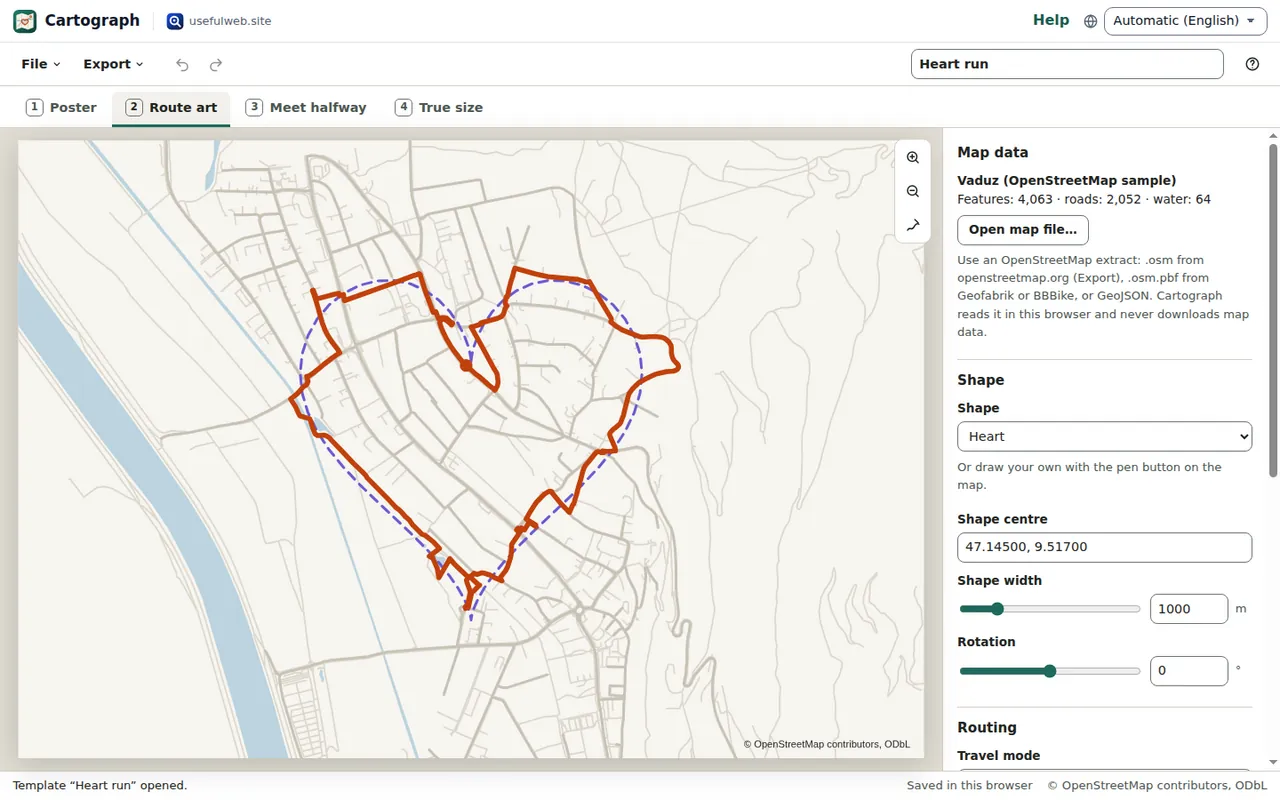
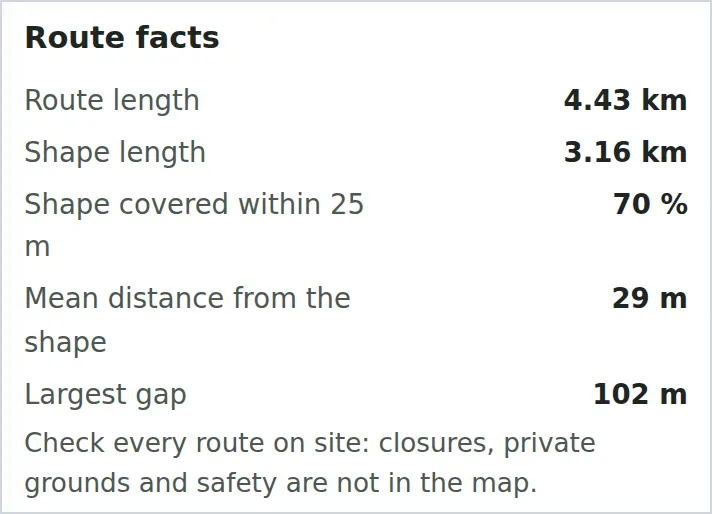
面板中的 路线信息 会告诉你结果的质量:
- 路线长度:你实际要跑的距离。
- 形状长度:图形本身的长度。
- 25 m 内覆盖的形状:心形中有多大比例的路线就在附近。超过约 70 % 时,GPS 轨迹上的图案就清晰可辨。
- 与形状的平均距离 和 最大间隙:显示街道无法贴合图形的地方。
移动、缩放和旋转形状
- 在预览中拖动形状,或输入 形状中心。
- 形状宽度 设置形状在实地的大小。较大的形状通常更容易贴合街道网格。
- 旋转 按顺时针方向转动形状。星形在 10° 或 20° 时往往贴合得更好。
使用键盘:先让预览获得焦点,然后用方向键移动,用加号和减号缩放,用方括号 [ 和 ] 旋转,按 Enter 重新吸附。每次更改后,形状会在短暂停顿后自动吸附;点击 吸附到道路 则立即吸附。
吸附的工作原理
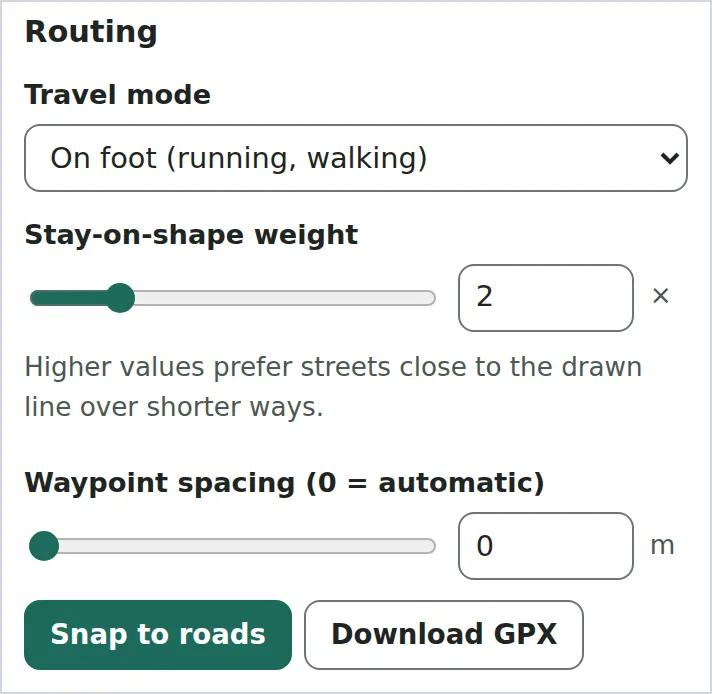
系统沿形状轮廓采样出一系列路点。每个路点会移到最近的街道节点(尽可能避开死胡同),相邻路点之间用 A* 最短路径连接。贴合形状权重 会对偏离所绘线条的每一米增加代价。设为 0 时得到的就是普通最短路径;数值越高,路线越倾向于选择紧贴图形的街道,即使距离稍长。路点间距 控制路线被拉回到形状上的频率(0 = 自动)。
步行或骑行
出行方式 决定可以使用哪些道路:
- 步行(跑步、散步) 可使用街道、人行小径、台阶和土路,但绝不使用高速公路、干线公路,也不使用标为私有或禁止通行的道路。
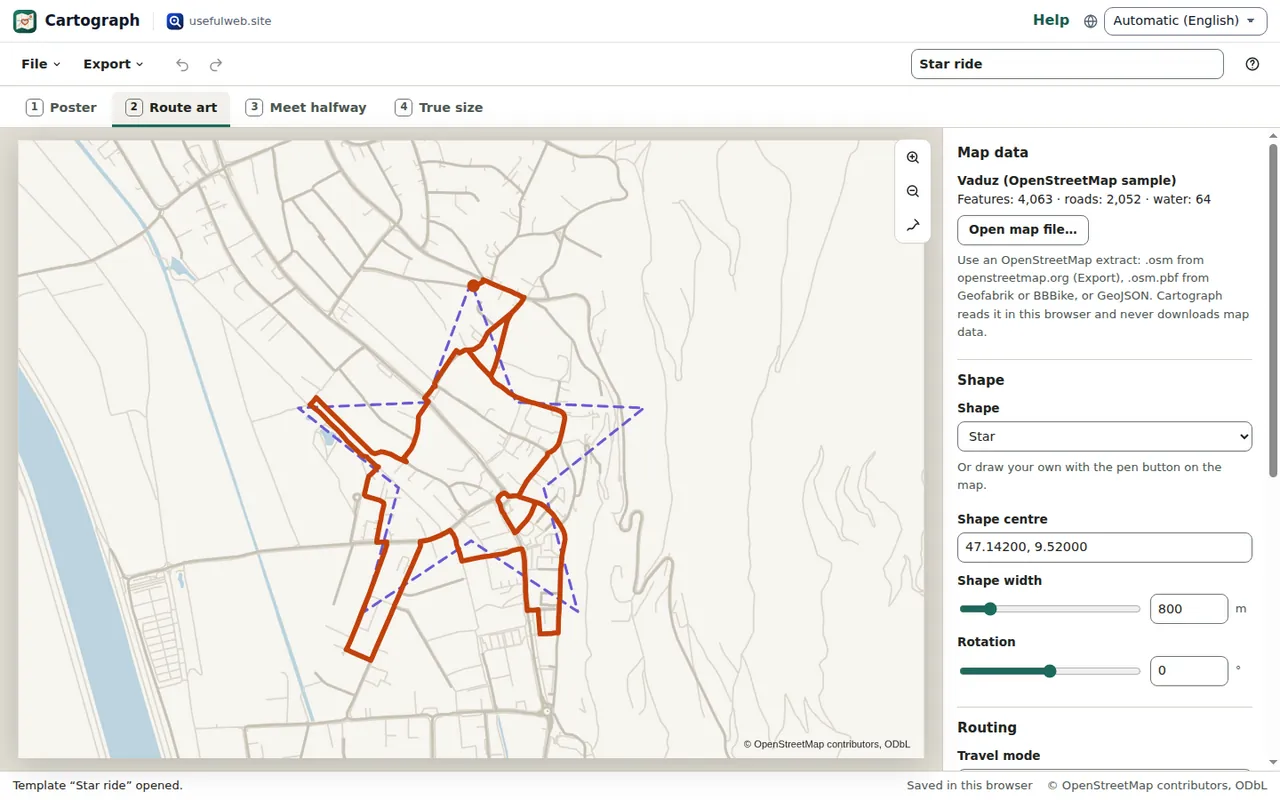
- 骑行(遵守单行道) 还会跳过台阶和不允许自行车通行的人行道,并遵守单行道规定,除非该道路允许自行车双向通行。
要查看骑行示例,请尝试 文件 → 从模板新建… → 星形骑行。
下载 GPX
点击 下载 GPX,然后将文件作为课程路线导入你的手表或跑步应用。导出 菜单还提供 路线(GeoJSON) 和 路线图(SVG)。
出发前请注意:地图并不了解道路封闭、施工现场、私人场地或安全状况。请在现场核实每条路线。
下一步:绘制你自己的形状。
准备好试试了吗?