第 4 篇,共 11 篇
绘制你自己的路线形状
中级 5 分钟
用鼠标、触控笔或手指在地图上勾勒任意轮廓,调整其位置和大小,再由 Cartograph 将其转换为沿街道行进的 GPS 艺术路线。
内置形状(心形、星形、圆形、方波、三角波、箭头和之字形)是不错的起点。如果你想画姓名首字母、动物或俱乐部标志,请自己绘制形状。
一笔画成
- 加载地图(例如 Vaduz 示例)后,打开路线艺术选项卡。
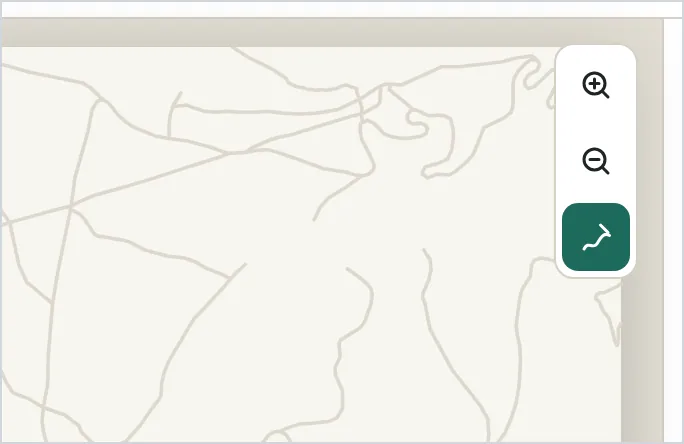
- 在预览区顶部的小工具栏中,按下笔形按钮绘制你自己的形状。绘制模式开启期间,该按钮保持高亮。
- 在地图上一笔画出轮廓:按下、移动、松开。在触摸屏上,请用一根手指绘制。
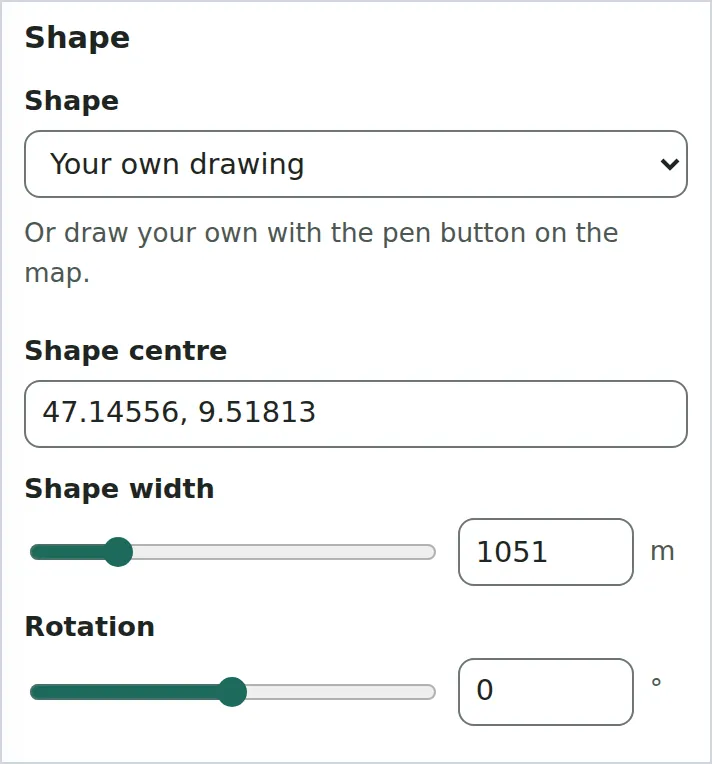
抬起指针后,绘制模式即结束。Cartograph 会将笔画精简到最多约 300 个点,以笔画自身的中点为中心,并将形状宽度设为你所画的尺寸。此时形状列表显示你自己的绘图,路线也会立即吸附到街道上。
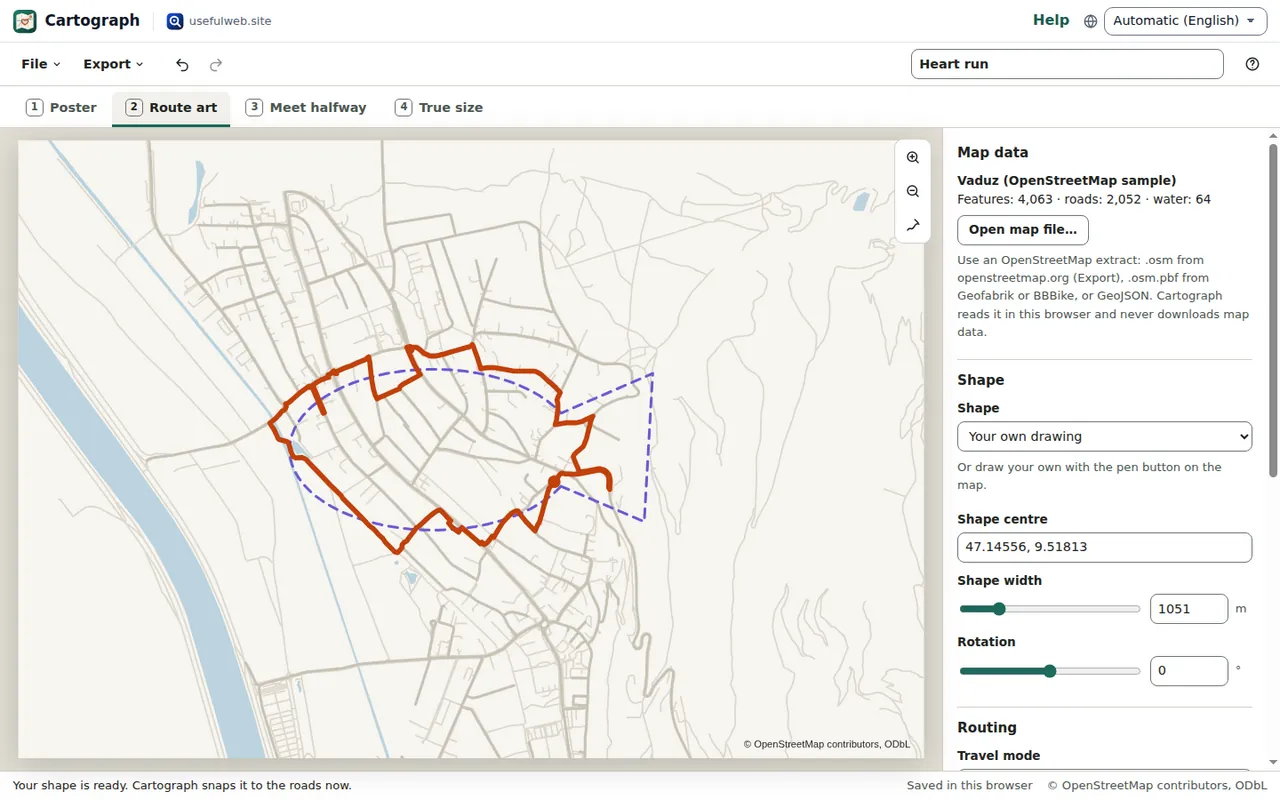
笔画请尽量简洁。街道所能呈现的细节有限:小于一个街区的拐角会被截掉,细长的细节会与相邻街道合并。
贴合街道
你的绘图与任何内置形状的用法相同:
- 将其拖到城中其他位置,
- 更改形状宽度或使用鼠标滚轮,
- 用旋转转动它,直到长线条沿主干道延伸。
调整时请留意25 m 内覆盖的形状:绘图与街道网格贴合得越好,该数值越高。如果路线抄近道穿过绘图,调高贴合形状权重会有所帮助。
绘制优质 GPS 艺术的技巧
- 棋盘式街区便于画出直线和锐角;老城中心适合圆形。
- 河流和铁路的可通行处很少。如果路线绕远路,请移动形状,尽量减少它与河流和铁路的交叉。
- 只有在单行道不影响你的形状时才选择骑行;步行的自由度更大。
- 如果某一笔没画好,撤销(Ctrl+Z)可恢复之前的形状。
保存
绘图是项目的一部分,因此会保存在此浏览器和项目文件中。分享链接也包含绘图(形状不属于个人数据),但不包含你的地图文件。
下一步:寻找公平的会面地点。
准备好试试了吗?