チュートリアル 3 / 11
実際の道路で描く GPS アートルート
初級 7分
地図上にハートや星を配置し、Cartograph 独自のルーティングで徒歩や自転車で通れる道路にスナップさせ、品質の指標を確認してから、ルートを GPX としてダウンロードします。
GPS アートとは、走ったり自転車で走ったりした軌跡で絵を描くことです。Cartograph は地図上に形状を配置し、それを抽出範囲内の実際の道路に沿ったルートに変換します。最短経路の計算には独自のルーティングを使うため、外部のルーティングサービスは使いません。

ハートのテンプレートから始める
- ファイル → テンプレートから新規作成… を選び、ハートラン を選択します。
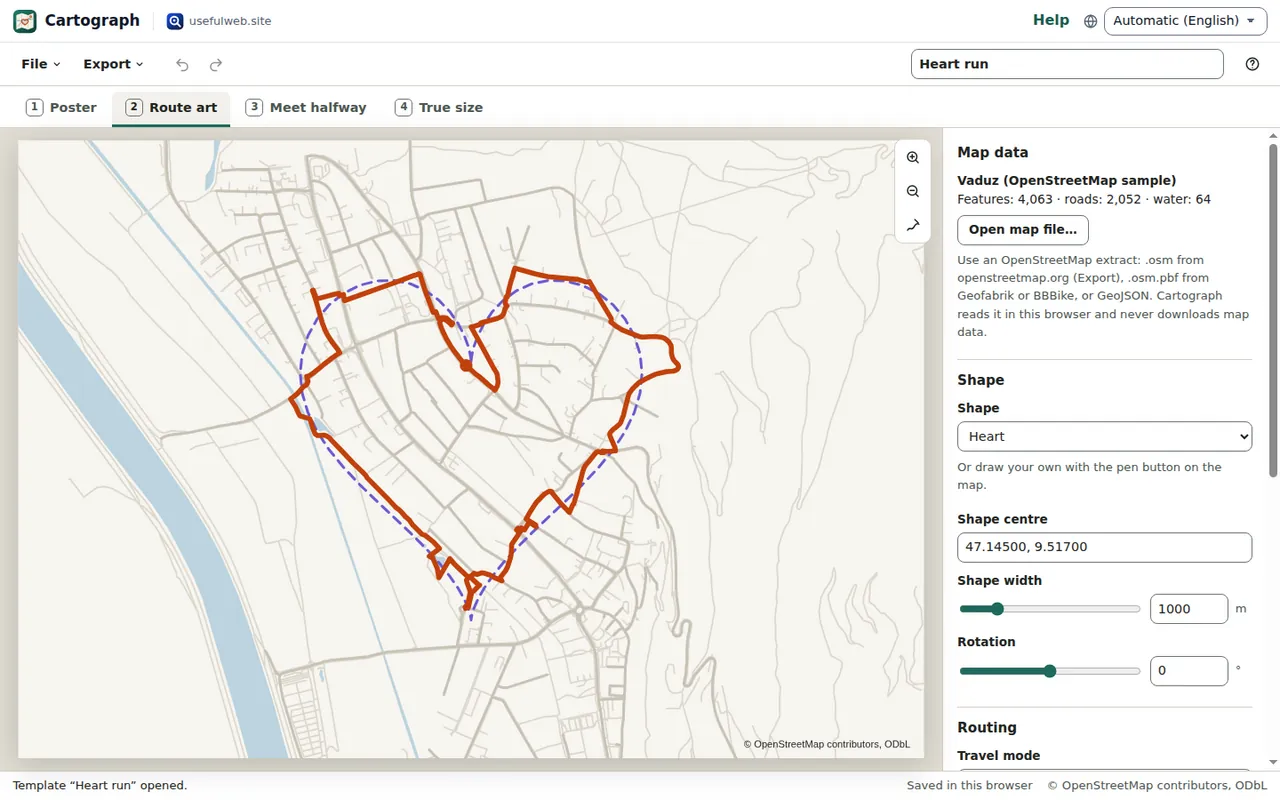
- ルートアート タブには、ファドゥーツの道路がグレー、ハートが紫の破線、スナップされたルートがオレンジで表示されます。オレンジの点はスタート地点です。
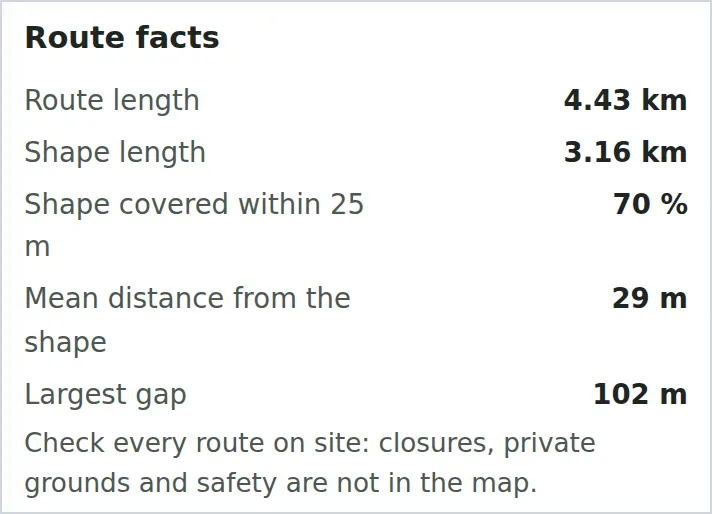
パネルの ルート情報 で、結果の出来を確認できます。
- ルートの長さ:実際に走る距離です。
- 形状の長さ:描いた図形そのものの長さです。
- 25 m 以内でカバーされた形状:ハートのうち、近くをルートが通っている部分の割合です。おおよそ 70 % を超えると、GPS の軌跡上で絵がはっきり読み取れます。
- 形状からの平均距離 と 最大の隙間:道路が形状に沿えなかった箇所を示します。
形状の移動、サイズ変更、回転
- プレビュー内で形状をドラッグするか、形状の中心 を入力します。
- 図形の幅 で、地上での大きさを設定します。形状が大きいほど、道路網にうまく合うことが多くなります。
- 回転 で時計回りに回転させます。星の場合は 10° や 20° にするとよく合うことがあります。
キーボードでの操作:プレビューにフォーカスを置き、矢印キーで移動、プラスとマイナスでサイズ変更、角括弧 [ と ] で回転、Enter で再スナップします。変更を加えると、少し間を置いて形状が自動的にスナップされます。道路にスナップ を押すとすぐにスナップされます。
スナップのしくみ
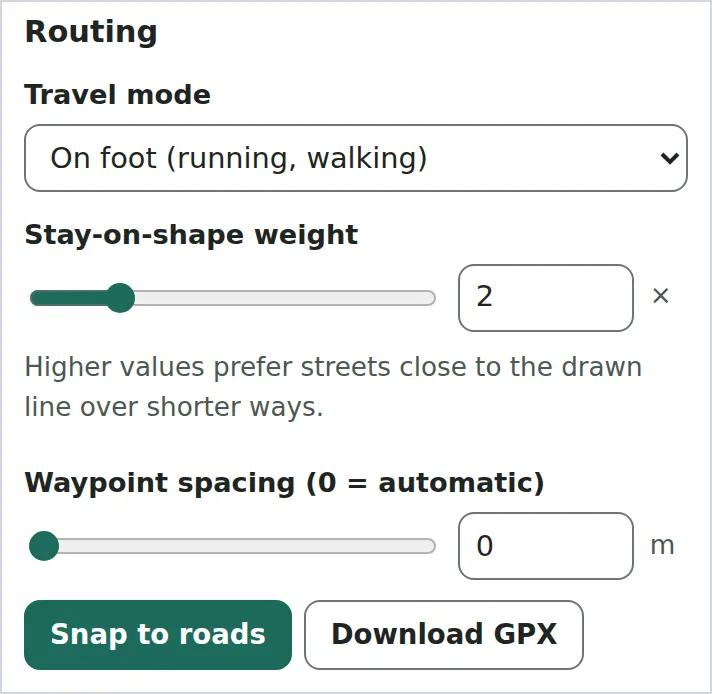
形状は輪郭に沿って経由点にサンプリングされます。各経由点は最も近い道路のノードに移動され(行き止まりはできるだけ避けます)、隣り合う経由点どうしは A* 最短経路で結ばれます。形状追従の重み は、描いた線から 1 メートル離れるごとにコストを加えます。0 の場合は単純な最短経路になり、値を大きくすると、多少長くなっても図形に沿った道路が優先されます。経由点の間隔 は、ルートを形状に引き戻す頻度を制御します(0 は自動)。
徒歩か自転車か
移動手段 で、どの道を使えるかが決まります。
- 徒歩(ランニング、ウォーキング) は、道路、歩道、階段、農道などを使いますが、高速道路、幹線道路、私有地や立入禁止のタグが付いた道は使いません。
- 自転車(一方通行を考慮) は、さらに自転車が通行できない階段や歩道を除外し、自転車の双方向通行が認められていない限り一方通行に従います。
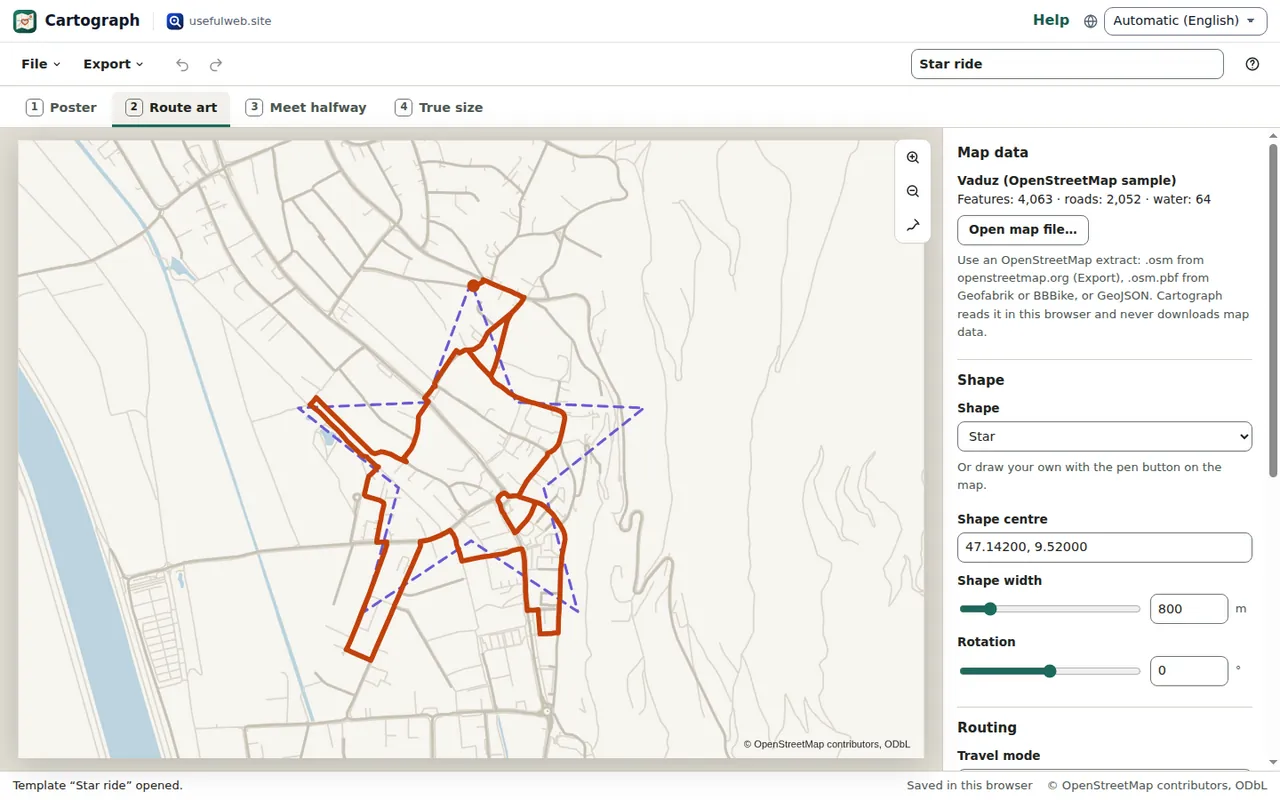
自転車の例を試すには、ファイル → テンプレートから新規作成… → 星形ライド を選びます。
GPX のダウンロード
GPX をダウンロード を押します。ファイルをウォッチやランニングアプリにコースとして読み込みます。エクスポート メニューには ルート(GeoJSON) と ルートシート(SVG) もあります。
出発前の注意:地図には通行止め、工事現場、私有地、安全に関する情報は含まれていません。どのルートも必ず現地で確認してください。
次へ:自分で形状を描く
試してみませんか?