チュートリアル 4 / 11
自分でルートの形状を描く
中級 5分
マウス、ペン、指で地図上に好きな輪郭を描き、配置と大きさを調整すると、Cartograph が道路に沿った GPS アートのルートに変換します。
組み込みの形状(ハート、星形、円、方形波、三角波、矢印、ジグザグ)は手始めに最適です。イニシャル、動物、クラブのロゴなどを描きたい場合は、形状を自分で描きます。
ひと筆で描く
- 地図を読み込んだ状態(たとえば Vaduz のサンプル)で ルートアート タブを開きます。
- プレビュー上部の小さなツール列にあるペンボタン 自分で形状を描く を押します。描画モードがオンの間、ボタンは強調表示されたままになります。
- 地図上に輪郭をひと筆で描きます。押して、動かして、離します。タッチスクリーンでは指 1 本で描きます。
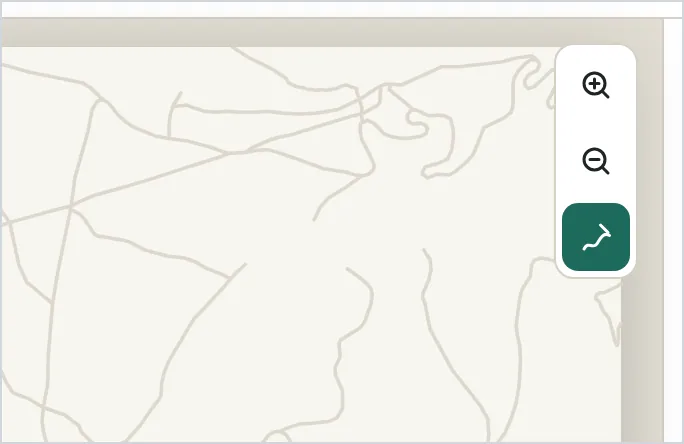
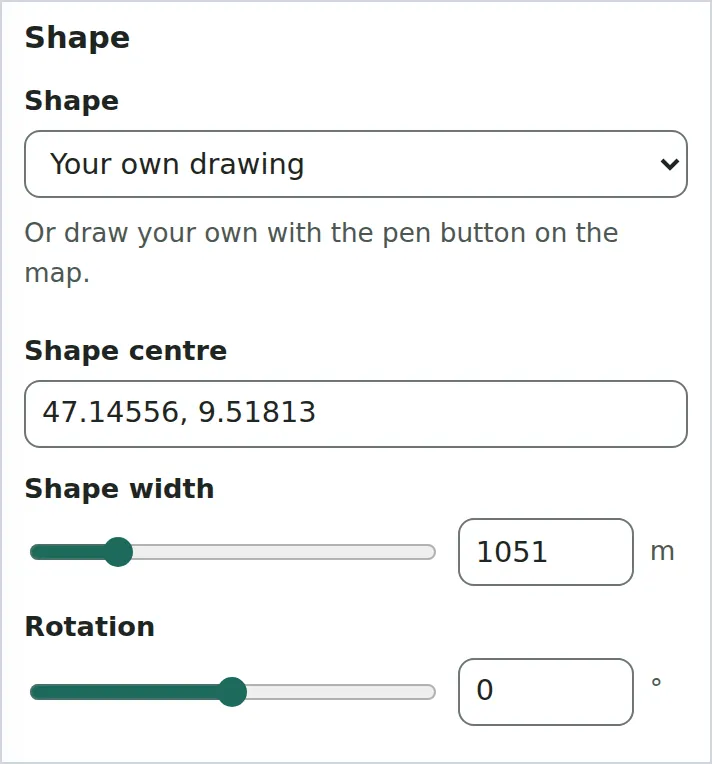
ポインターを離すと描画モードが終了します。Cartograph は線を最大約 300 点まで間引き、線そのものの中心に合わせて配置し、図形の幅 を描いたサイズに設定します。形状 リストには 自分で描いた形 が表示され、ルートはすぐに道路にスナップされます。
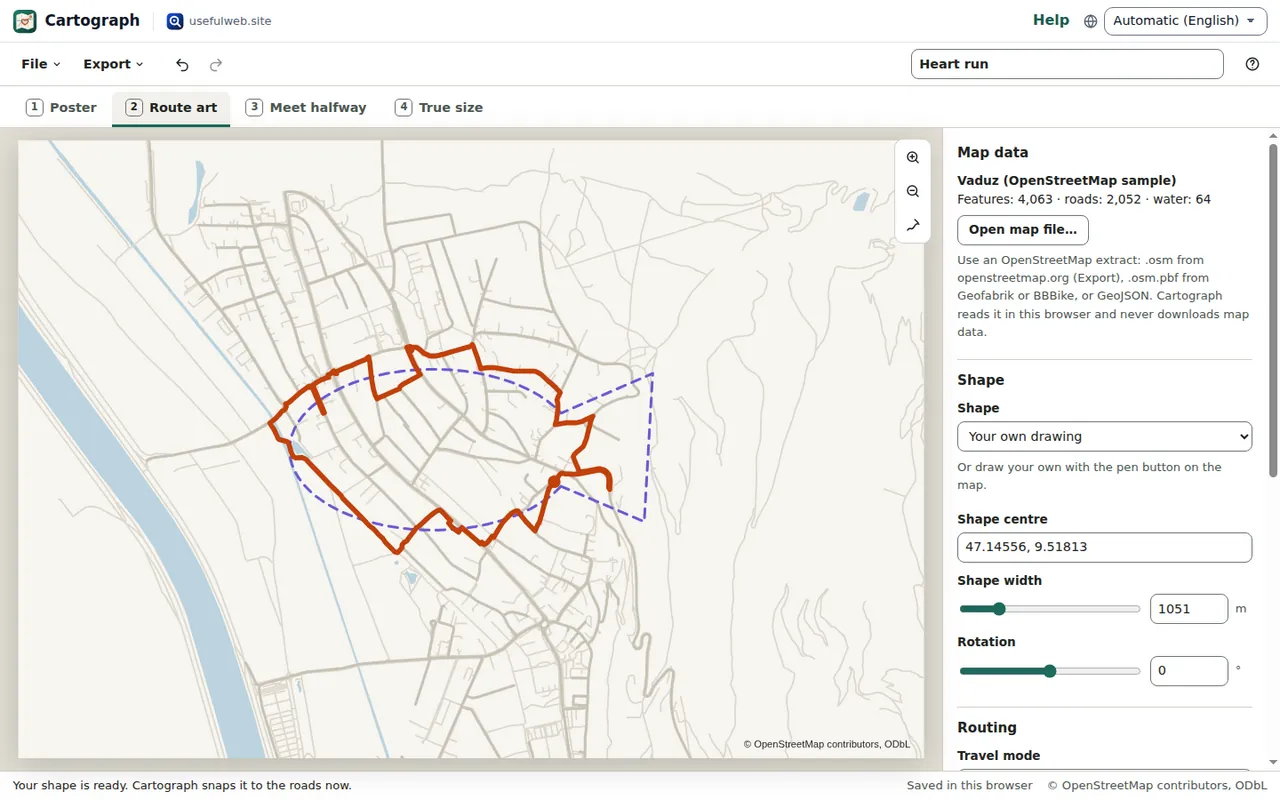
線はシンプルに保ちましょう。道路で表現できる細かさには限りがあります。1 ブロックより小さい角は省かれ、細長い部分は隣の道路と一体化します。
道路に合わせる
描いた形は、組み込みの形状と同じように扱えます。
- ドラッグして街の別の場所へ移動する
- 図形の幅 を変更するか、マウスホイールを使う
- 長い線が幹線道路に沿うまで 回転 で向きを変える
調整しながら 25 m 以内でカバーされた形状 を確認してください。描いた形が道路網にうまく重なるほど値が上がります。ルートが描いた形を横切って近道をする場合は、形状追従の重み を高くすると効果があります。
きれいな GPS アートのコツ
- 碁盤目状の地区では直線や鋭い角を描きやすく、旧市街の中心部は丸い形に向いています。
- 川や鉄道は横断できる場所が少ないため、ルートが大きく遠回りする場合は、それらを何度も横切らない位置に形状を移動します。
- 自転車 は、一方通行の道路が形状の妨げにならない場所でのみ選択してください。徒歩のほうが自由度が高くなります。
- 描いた線がうまくいかなかった場合は、元に戻す(Ctrl+Z)で前の形状に戻せます。
保存する
描いた形はプロジェクトの一部として、このブラウザーとプロジェクトファイルに保存されます。共有リンクにも含まれますが(形状は個人データではないため)、地図ファイルは含まれません。
次へ:公平な待ち合わせ場所を見つける。
試してみませんか?