第 1 篇,共 11 篇
你的第一张城市地图海报
入门 6 分钟
打开瓦杜兹示例,选择纸张、配色样式和图层,设置标题,然后从 Cartograph 下载可直接打印的 PDF 海报。
Cartograph 根据 OpenStreetMap 数据绘制海报:按等级区分的街道、人行道、铁路、河流和湖泊、公园和林地,如果你愿意,还可以绘制每一栋建筑。本教程使用内置的瓦杜兹示例,因此你无需自己的地图文件即可跟着操作。
打开示例海报
- 打开 文件 菜单,选择 从模板新建…。
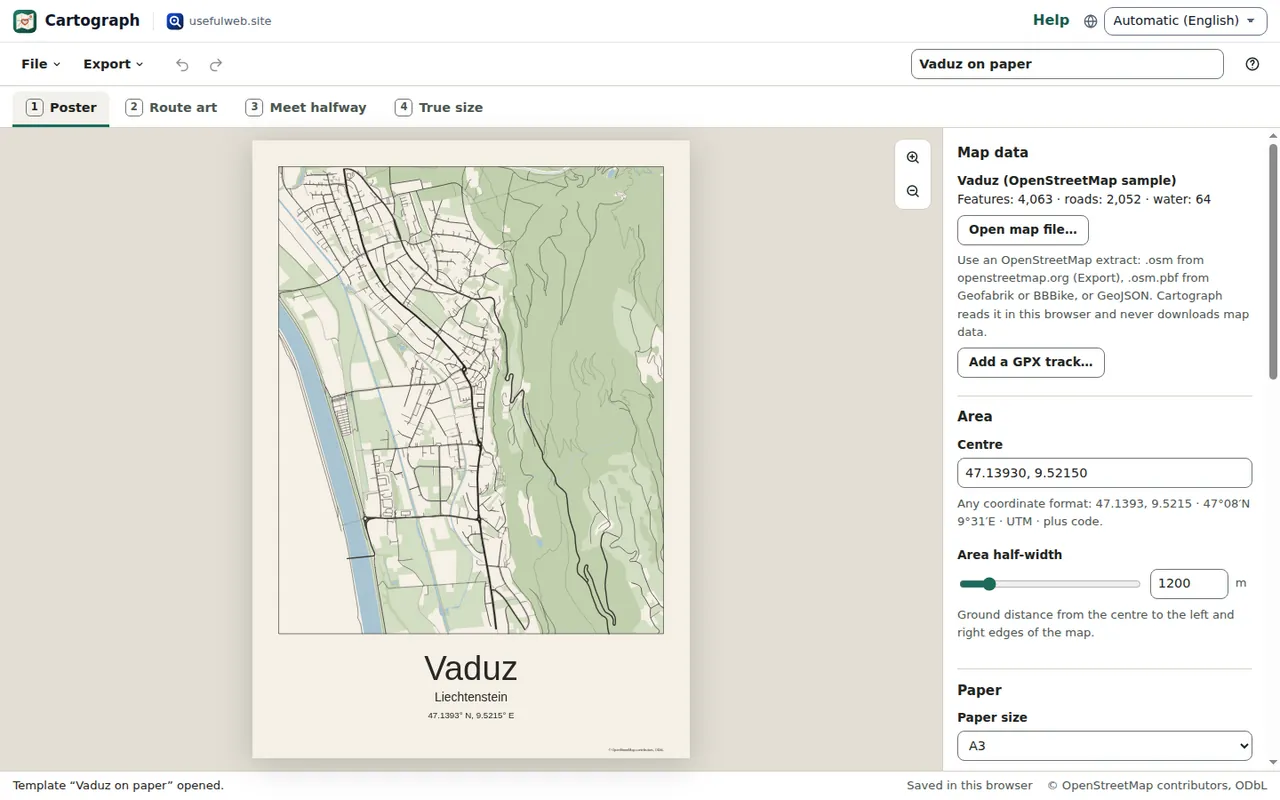
- 选择 纸上的瓦杜兹。海报 选项卡随即打开,显示一张米色的 A3 海报,内容为列支敦士登的瓦杜兹。
左侧的大图就是按比例缩小的实际海报。右侧面板从上到下包含所有设置:地图数据、区域、纸张、样式、文本、海报信息 和 下载。
选择区域
居中 字段保存地图的中心点。你几乎可以用任何格式输入坐标,例如 47.1393, 9.5215、47°08′N 9°31′E、UTM 或 Plus Code,也可以直接在预览中拖动地图。滚动鼠标滚轮可以显示城镇的更大或更小范围。
区域半宽 是从中心到地图边框左右边缘的实地距离。1,200 m 可显示一个街区,3,000 m 可显示整座小镇。下方的 海报信息 会显示中心处的比例尺(例如 A3 上为 1 : 9,183)以及所示区域的大小(以千米计)。
使用键盘时,请先在预览中单击一次(或用 Tab 键移到预览),然后用方向键移动地图,用加号和减号缩放;按住 Shift 可加大步幅。
选择纸张和边框
在 纸张 下:
- 纸张尺寸 提供 A4、A3、A2、30 × 40 cm、50 × 70 cm、US Letter 以及 30 × 30 cm 正方形。
- 方向 在纵向和横向之间切换。
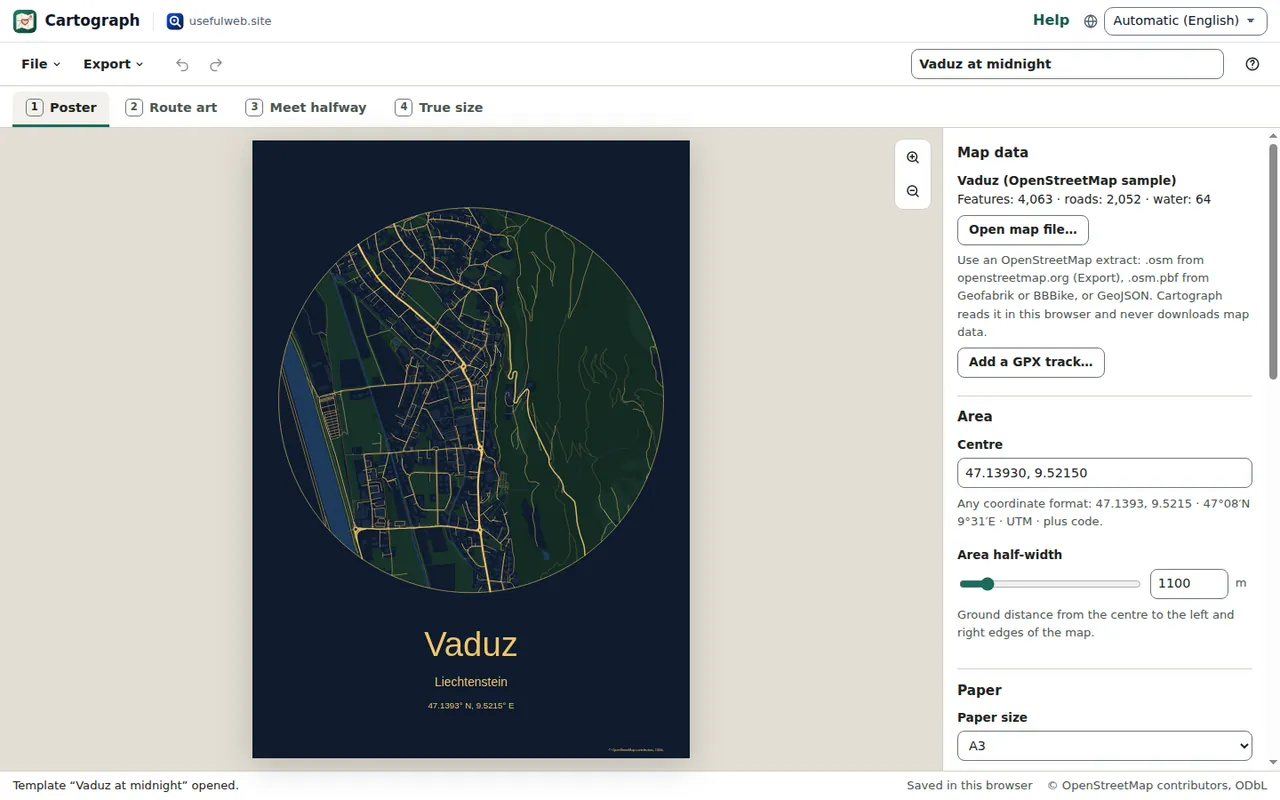
- 地图边框 将地图绘制为 矩形 或 圆形。
每次更改都会立即重绘预览,并且每次更改都可以用撤销箭头或 Ctrl+Z 撤销。
选择样式和图层
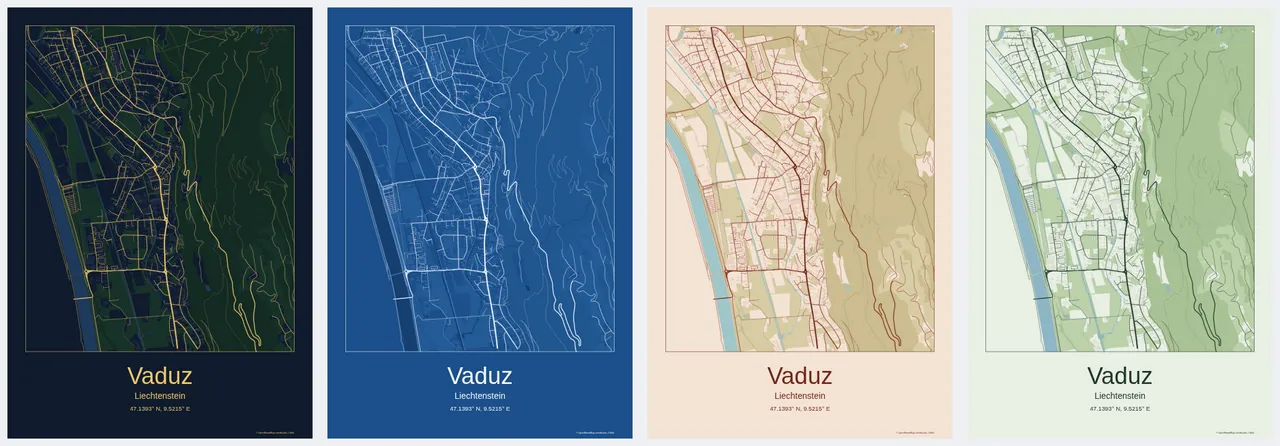
样式 下的六种配色样式均为 Cartograph 原创配色:纸张、午夜、蓝图、赤陶、单声道 和 森林。当其中一种样式获得焦点时,你可以用方向键在它们之间切换。
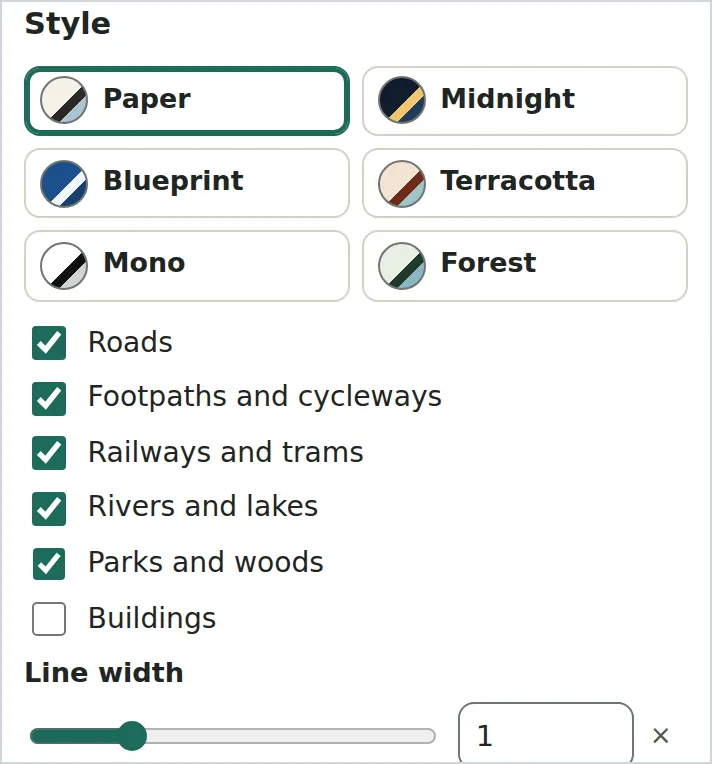
复选框用于开启或关闭图层:道路、人行道和自行车道、铁路和有轨电车、河流和湖泊、公园和林地 以及 建筑。显示建筑会让海报更密集、更精细,搭配 午夜 和 单声道 样式效果最佳。线宽 可让所有线条变粗或变细,适用于大尺寸纸张或显示大范围区域的情况。
编写文字
在 文本 下,显示文字栏 会在地图下方添加文字栏。输入你的 标题 和 副标题;如果你喜欢那行小小的坐标文字,请保持 打印中心坐标 处于开启状态。署名“© OpenStreetMap contributors, ODbL”(© OpenStreetMap 贡献者,ODbL)始终印在右下角:这是 OpenStreetMap 许可证的要求,Cartograph 绝不会省略它。
使用拉丁文、希腊文、西里尔文、阿拉伯文和天城文书写的标题都会正确嵌入 PDF。
下载海报
在 下载 下:
- 下载 PDF 生成实际纸张尺寸的矢量 PDF。请按 100 %(实际尺寸)打印。
- 下载 SVG 生成实际尺寸的 SVG,可用于设计软件。
- 下载 PNG 生成 150 dpi 的图像;导出 菜单还提供 300 dpi。
你的项目会自动保存在此浏览器中。你可以在 文件 → 最近项目… 下再次找到它。
准备好试试了吗?