第 7 篇,共 11 篇
导出、打印、分享与自动化
中级 6 分钟
按实际尺寸打印 Cartograph 海报,保存和分享项目,将文件交给其他应用,并通过 JSON API 和 MCP 创建海报、路线和对比图。
本教程汇总了所有从 Cartograph 输出的内容:打印文件、项目文件、链接、App Bridge 文件交接,以及供脚本和 AI 智能体使用的引擎工具。
打印海报
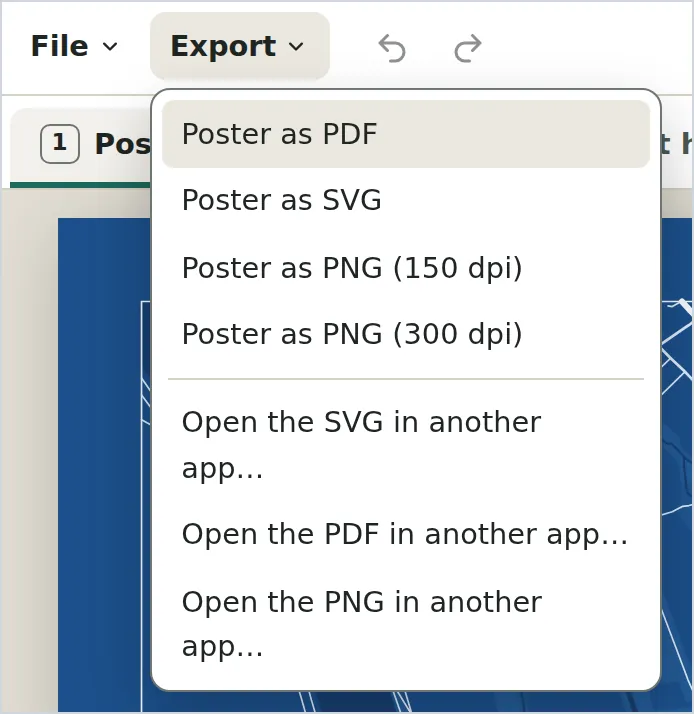
导出 → 海报(PDF) 会按精确的纸张尺寸生成矢量 PDF。在打印对话框中,请选择 实际大小(100 %),不要选择“适合页面”。如果交给印刷店,请发送 PDF 或 SVG,两者都以毫米为单位保持实际尺寸。海报(PNG,300 dpi) 是适合照片打印机的位图文件;用于屏幕显示时,150 dpi 就足够了。
每个文件都带有“© OpenStreetMap contributors, ODbL”(© OpenStreetMap 贡献者,ODbL 许可)字样。根据 ODbL,海报属于“衍生成品”(Produced Works),因此只要保留这行署名,你就可以打印、赠送和出售海报。
保存和重新打开项目
- 项目会自动保存在当前浏览器中;文件 → 最近项目… 会列出这些项目及其所在标签页和地图。
- 文件 → 保存项目文件 会生成一个
.cartograph.json文件,其中包含你的地图数据和轨迹。按 Ctrl+S 保存,按 Ctrl+O 打开。 - 如果你已登录并连接了 Google Drive,工作区上方的栏中还会提供保存到 Drive 的选项。
- Bundlekeep 可以将 Cartograph 项目与其他应用的项目一起备份。
分享链接
文件 → 分享链接… 会生成一个链接,所有设置都包含在网址中。链接中绝不会包含你自己的地图文件,也不会包含“中点会面”标签页中的人员。使用 Vaduz 示例的链接可以完整打开;如果使用的是你自己的地图,打开链接的人需要拥有同一个文件。
将文件交给其他应用
导出 菜单中为海报提供了 在其他应用中打开 SVG…、在其他应用中打开 PDF… 和 在其他应用中打开 PNG…,为路线、会面点和移动后的国家提供了 在其他应用中打开 GeoJSON…。例如,你可以把海报放进排版中,或者为路线绘制图表。
通过 API 和 MCP 自动化
这四个引擎同时也是 usefulweb 工具,提供表单、JSON API 和 MCP:
cartograph-map-poster:根据上传的地图数据片段(或 Vaduz 示例)生成海报 SVG 和 PDF,cartograph-route-art:将图形吸附到道路上,输出为 GPX,cartograph-meet-halfway:计算中点、最公平点、总距离最短点以及按道路计算的最公平点,cartograph-true-size:生成移动后的轮廓,以及真实面积和视觉面积。
它们使用的代码与应用完全相同:测试会逐字节比对生成的文件。请以 JSON 格式发送文件,包含 filename、contentType 和 contentBase64。智能体也可以创建符合 /project.schema.json 的项目,并通过 #project= 链接打开它。
键盘快捷键汇总
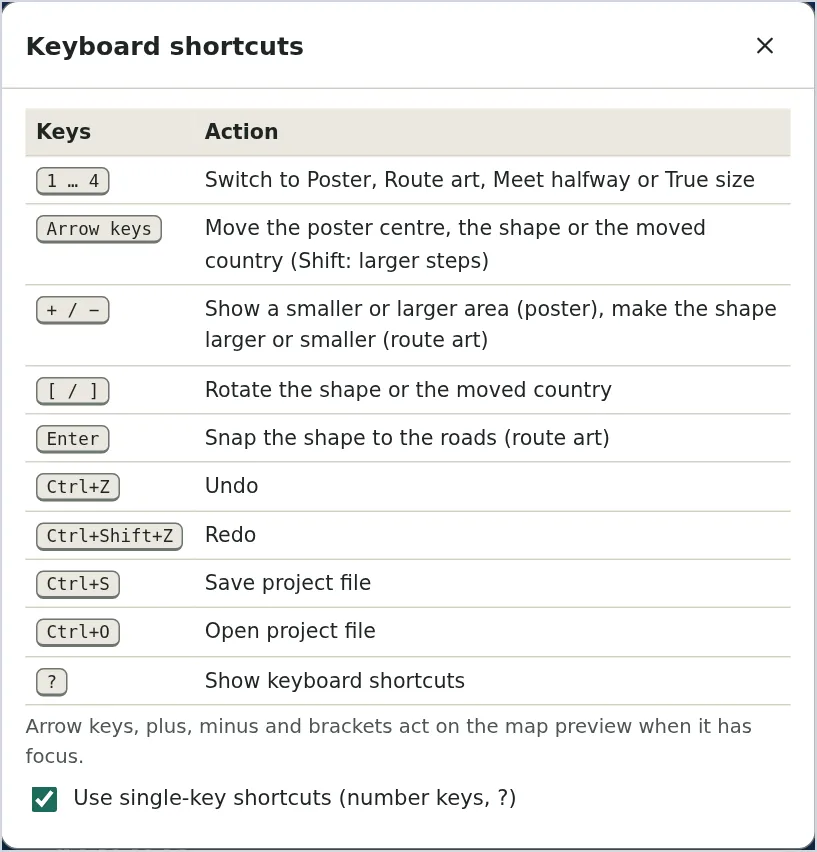
按 ? 可查看列表:1 … 4 切换标签页;方向键、加号、减号和方括号用于编辑地图预览;Enter 将路线吸附到道路;Ctrl+Z / Ctrl+Shift+Z 分别用于撤销和重做。你可以在该对话框中关闭单键快捷键。
准备好试试了吗?