Урок 2 з 11
Використовуй власні дані OpenStreetMap
Початковий 7 хв
Завантаж витяг OpenStreetMap для свого міста (.osm, .osm.pbf або GeoJSON), відкрий його в Cartograph, залиш потрібну область і додай до постера GPX-трек.
Cartograph ніколи не завантажує дані карти самостійно: жодного тайлового сервера, жодних запитів Overpass, жодного сервісу маршрутизації. Ти сам надаєш йому витяг OpenStreetMap.
Отримай витяг свого району
Три простих джерела:
- openstreetmap.org – перемісти карту до свого району, натисни Експорт, а потім ще раз Експорт. Ти отримаєш файл
map.osmіз видимою областю (сайт обмежує її невеликою ділянкою, приблизно як центр одного міста). - Geofabrik (download.geofabrik.de) – регіони, країни та федеральні землі Німеччини у форматі
.osm.pbf. Вибери найменший регіон, у якому є твоє місто. - BBBike (extract.bbbike.org або download.bbbike.org) – готові витяги для міст, теж у форматі
.osm.pbf.
Cartograph також читає файли GeoJSON, властивості яких є тегами OpenStreetMap, наприклад результат osmium export або експорту з overpass-turbo.
Стиснуті файли .osm.gz і .osm.bz2 спершу треба розпакувати; файли PBF читаються напряму.
Відкрий файл
- На вкладці Постер, Маршрутне мистецтво або Зустріч посередині знайди на панелі розділ Дані карти.
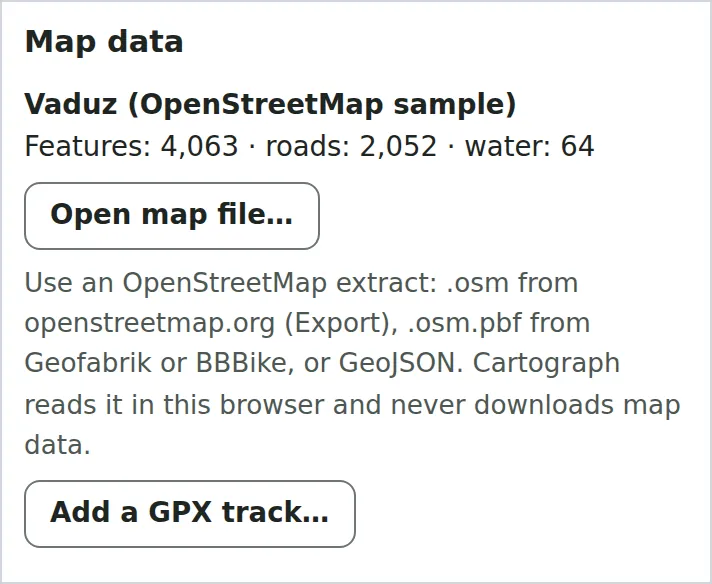
- Натисни Відкрити файл карти… і вибери свій файл. Також можеш скористатися меню Файл → Відкрити файл карти (.osm, .pbf, GeoJSON)….
Cartograph читає файл у фоновому режимі. Коли він закінчить, у рядку стану з'явиться кількість знайдених об'єктів, а в розділі Дані карти – назва файлу й кількість доріг і водних об'єктів.
Великі файли: вибери область, яку залишити
Цілий регіон може містити мільйони вузлів. Якщо файл охоплює велику територію, Cartograph попросить тебе: Виберіть область, яку залишити:
- У полі Розміщення перелічено міста, містечка й села, знайдені у файлі.
- Радіус навколо (км) визначає, скільки залишити – для постера міста 6 км цілком достатньо.
Натисни Залишити цю область. Решту файлу буде відкинуто, тож браузер працюватиме швидко.
Відцентруй постер
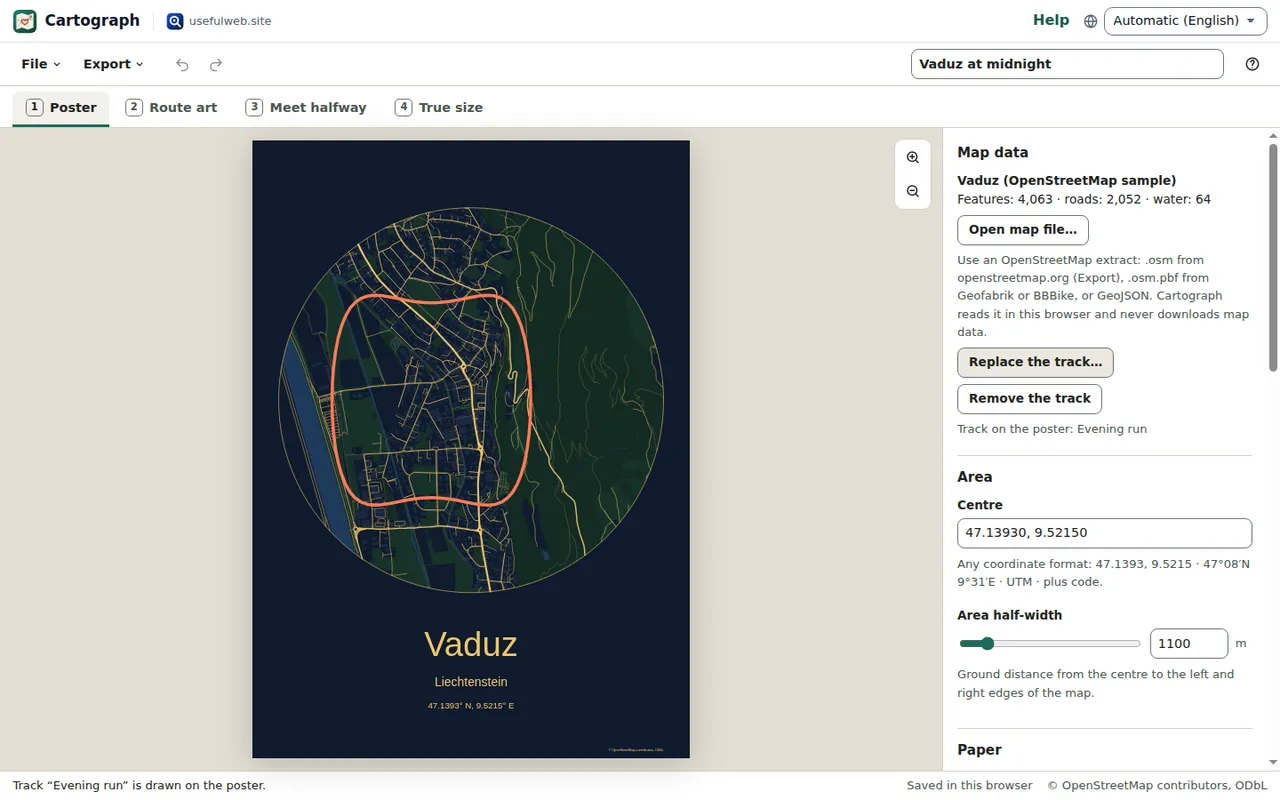
Якщо попередній центр постера лежить поза новою картою, Cartograph переносить постер до головного населеного пункту витягу, підбирає відповідну область і заповнює поле Назва назвою міста з файлу. Налаштуй По центру, Половина ширини області та назву, як у першому посібнику.
Додай GPX-трек
На вкладці Постер кнопка Додати GPX-трек… малює трек – твій марафон чи прогулянку у відпустці – поверх карти акцентним кольором стилю. Підтримуються треки GPX, KML і GeoJSON. Кнопка Видалити трек прибирає його знову.
Де зберігаються твої дані
Карта зберігається в цьому браузері разом із проєктом, тож її можна знову відкрити через Недавні проєкти…. Команда Файл → Зберегти файл проєкту записує файл .cartograph.json, який містить і дані карти, тож ти можеш перенести його на інший комп'ютер.
Посилання для поширення… містить лише налаштування. Кожен, хто відкриває посилання, потребує власної копії файлу карти; у посиланні вказано, який саме це був файл.
Готові спробувати?