← Todos os tutoriais · Cartograph
Tutorial 2 de 11
Use seus próprios dados do OpenStreetMap
Iniciante 7 min
Baixe um recorte do OpenStreetMap da sua cidade (.osm, .osm.pbf ou GeoJSON), abra-o no Cartograph, mantenha a área certa e adicione uma trilha GPX ao seu pôster.
O Cartograph nunca baixa dados de mapa sozinho: nada de servidor de blocos, consulta Overpass ou serviço de roteamento. Você fornece a ele um recorte do OpenStreetMap.
Obtenha um recorte da sua região
Três fontes fáceis:
- openstreetmap.org – mova o mapa até o seu bairro, clique em Exportar e depois em Exportar de novo. Você recebe um arquivo
map.osmda área visível (o site limita a uma área pequena, mais ou menos o centro de uma cidade). - Geofabrik (download.geofabrik.de) – regiões, países e estados alemães em
.osm.pbf. Escolha a menor região que contenha a sua cidade. - BBBike (extract.bbbike.org ou download.bbbike.org) – recortes prontos de cidades, também em
.osm.pbf.
O Cartograph também lê arquivos GeoJSON cujas propriedades sejam tags do OpenStreetMap, por exemplo os gerados por osmium export ou pela exportação do overpass-turbo.
Arquivos compactados .osm.gz e .osm.bz2 precisam ser descompactados antes; arquivos PBF são lidos diretamente.
Abra o arquivo
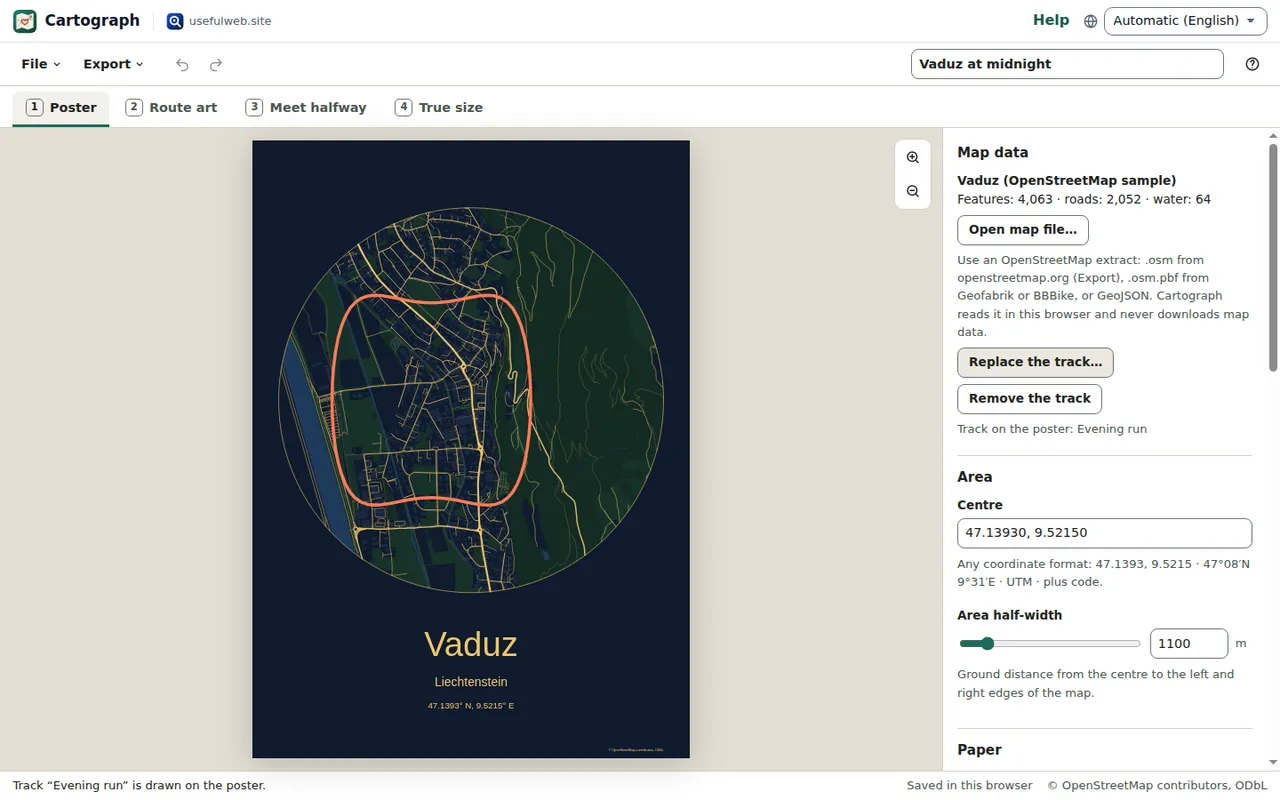
- Na aba Pôster, Arte de rota ou Encontro no meio do caminho, encontre Dados do mapa no painel.
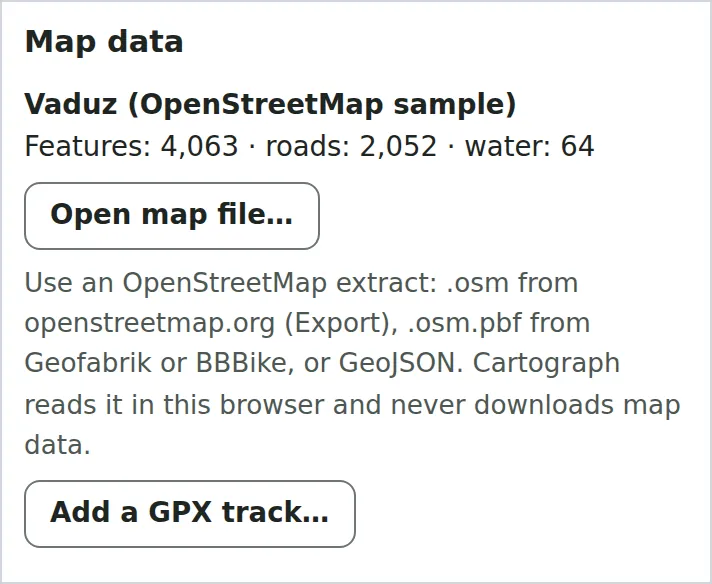
- Clique em Abrir arquivo de mapa… e escolha o seu arquivo. Você também pode usar Arquivo → Abrir arquivo de mapa (.osm, .pbf, GeoJSON)….
O Cartograph lê o arquivo em segundo plano. Quando termina, a barra de status informa quantos elementos ele encontrou, e Dados do mapa mostra o nome e a quantidade de vias e de elementos de água.
Arquivos grandes: escolha a área a manter
Uma região inteira pode conter milhões de nós. Quando o arquivo cobre uma área grande, o Cartograph pede que você use Escolha a área a manter:
- Posicionar lista as cidades, vilas e povoados encontrados no arquivo.
- Raio ao redor (km) define quanto será mantido – 6 km é mais do que suficiente para um pôster de cidade.
Clique em Manter esta área. O restante do arquivo é descartado, assim o navegador continua rápido.
Centralize o pôster
Se o centro antigo do seu pôster ficar fora do novo mapa, o Cartograph move o pôster para o local principal do recorte, escolhe uma área adequada e preenche o Título com o nome da cidade presente no arquivo. Ajuste Centro, Meia largura da área e o título como no primeiro tutorial.
Adicione uma trilha GPX
Na aba Pôster, Adicionar uma trilha GPX… desenha uma trilha – a sua maratona, uma caminhada nas férias – sobre o mapa, na cor de destaque do estilo. Trilhas em GPX, KML e GeoJSON funcionam. Remover a trilha a retira de novo.
Onde seus dados ficam guardados
O mapa é armazenado neste navegador junto com o projeto, então ele abre de novo em Projetos recentes…. Arquivo → Salvar arquivo de projeto grava um .cartograph.json que também contém os dados do mapa, para que você possa levá-lo para outro computador.
Compartilhar link… contém apenas as configurações. Quem abrir o link precisa ter a própria cópia do arquivo de mapa; o link informa qual arquivo foi usado.
A seguir: desenhe arte GPS em ruas reais.
Pronto para experimentar?