← Todos os tutoriais · Cartograph
Tutorial 7 de 11
Exportar, imprimir, compartilhar e automatizar
Intermediário 6 min
Imprima pôsteres do Cartograph em tamanho real, salve e compartilhe projetos, envie arquivos para outros apps e crie pôsteres, rotas e comparações pela API JSON e pelo MCP.
Este tutorial reúne tudo o que sai do Cartograph: arquivos de impressão, arquivos de projeto, links, transferências via App Bridge e os mecanismos para scripts e agentes de IA.
Imprimir um pôster
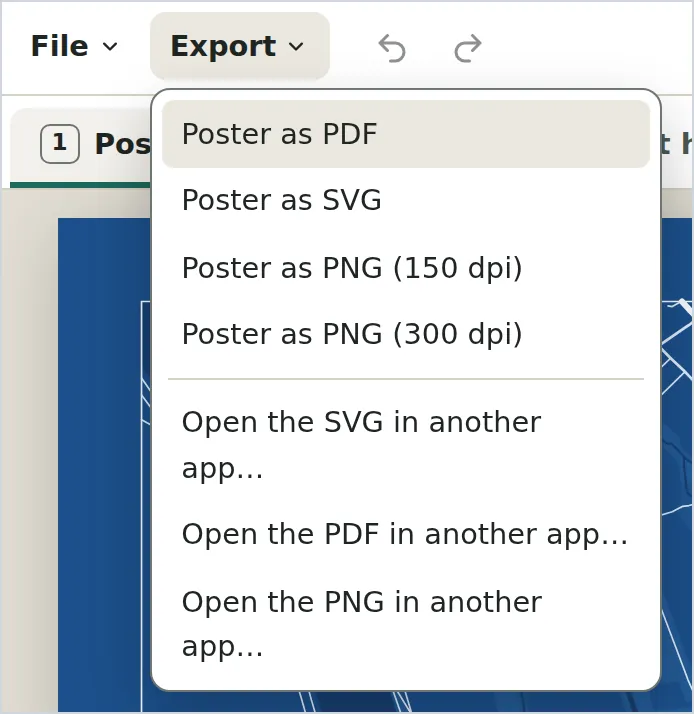
Exportar → Pôster em PDF gera um PDF vetorial exatamente no tamanho do papel. Na caixa de diálogo de impressão, escolha Tamanho real (100 %), e não “ajustar à página”. Para uma gráfica, envie o PDF ou o SVG, pois os dois estão em tamanho real, em milímetros. Pôster em PNG (300 dpi) é o arquivo raster certo para impressoras fotográficas. Para telas, 150 dpi bastam.
Todo arquivo traz a linha “© OpenStreetMap contributors, ODbL”. Pela ODbL, os pôsteres contam como Produced Works (obras produzidas), então você pode imprimi-los, dá-los de presente e vendê-los, desde que essa linha seja mantida.
Salvar e reabrir projetos
- Os projetos são salvos automaticamente neste navegador. Arquivo → Projetos recentes… lista cada um com a aba e o mapa.
- Arquivo → Salvar arquivo de projeto grava um
.cartograph.jsoncom os dados do seu mapa e o trajeto. Ctrl+S salva e Ctrl+O abre. - Se você entrou na conta com o Google Drive conectado, a barra acima da área de trabalho também oferece a opção de salvar no Drive.
- O Bundlekeep pode fazer backup dos projetos do Cartograph junto com os dos outros apps.
Compartilhar um link
Arquivo → Compartilhar link… cria um link com todas as configurações no endereço. Ele nunca inclui o seu próprio arquivo de mapa nem as pessoas da aba de ponto de encontro no meio do caminho. Links que usam o exemplo de Vaduz abrem por completo. Se o mapa for seu, quem abrir o link precisa ter o mesmo arquivo.
Enviar arquivos para outros apps
O menu Exportar traz Abrir o SVG em outro app…, Abrir o PDF em outro app… e Abrir o PNG em outro app… para pôsteres, além de Abrir o GeoJSON em outro app… para rotas, pontos de encontro e países deslocados. Isso serve, por exemplo, para colocar um pôster em um layout ou para fazer um gráfico de uma rota.
Automatizar com a API e o MCP
Os quatro mecanismos também são ferramentas do usefulweb, com formulários, uma API JSON e MCP:
cartograph-map-poster: SVG e PDF do pôster a partir de um extrato enviado (ou do exemplo de Vaduz),cartograph-route-art: forma encaixada nas ruas, em GPX,cartograph-meet-halfway: ponto médio, ponto mais justo, menor distância total e mais justo pelas ruas,cartograph-true-size: contorno deslocado, áreas reais e aparentes.
Eles usam exatamente o mesmo código do app, e os testes comparam os arquivos byte a byte. Envie os arquivos como JSON com filename, contentType e contentBase64. Um agente também pode criar um projeto que siga /project.schema.json e abri-lo com um link #project=.
Resumo do teclado
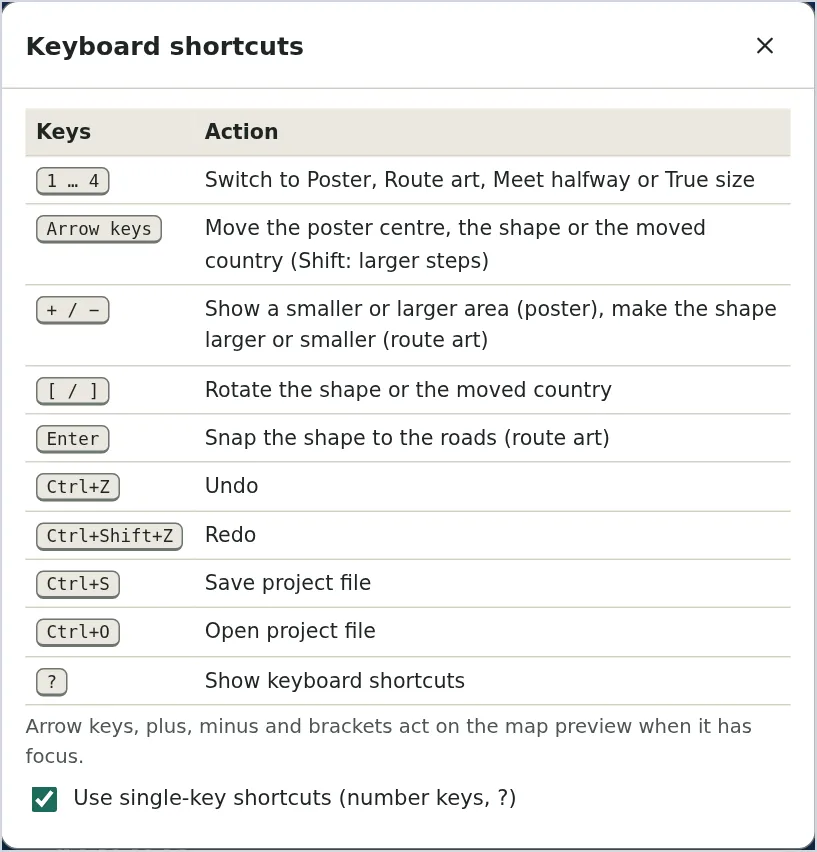
Pressione ? para ver a lista. 1 … 4 alternam entre as abas. As setas, o sinal de mais, o sinal de menos e os colchetes editam a prévia do mapa. Enter encaixa uma rota nas ruas. Ctrl+Z / Ctrl+Shift+Z desfazem e refazem. Os atalhos de tecla única podem ser desativados nessa caixa de diálogo.
Pronto para experimentar?