튜토리얼 7 / 11
내보내기, 인쇄, 공유, 자동화
중급 6분
Cartograph 포스터를 실제 크기로 인쇄하고, 프로젝트를 저장하고 공유하고, 다른 앱으로 파일을 넘기고, JSON API와 MCP로 포스터, 경로, 비교를 만들어요.
이 튜토리얼에서는 Cartograph에서 밖으로 내보내는 모든 것을 다뤄요. 인쇄용 파일, 프로젝트 파일, 링크, App Bridge 전달, 스크립트와 AI 에이전트를 위한 엔진 도구가 여기에 해당해요.
포스터 인쇄
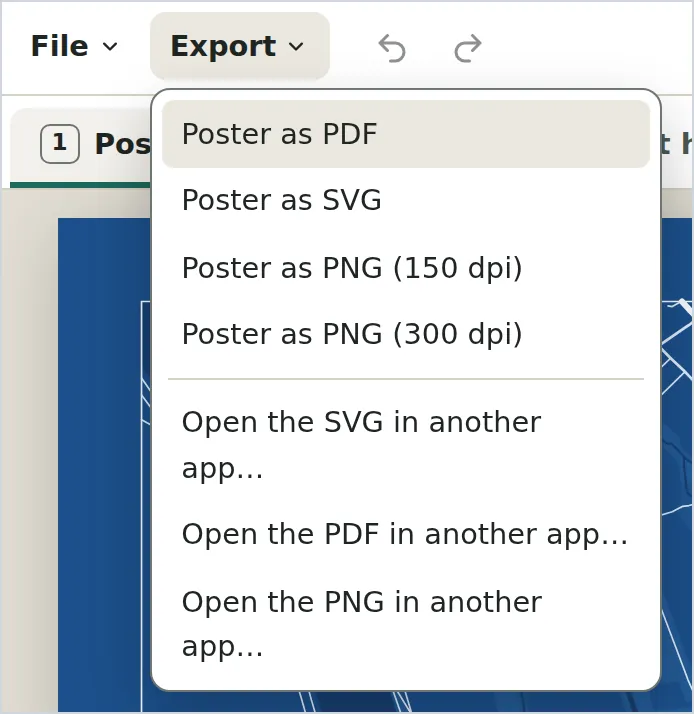
내보내기 → 포스터 PDF는 정확한 용지 크기의 벡터 PDF를 만들어요. 인쇄 대화 상자에서는 “페이지에 맞춤”이 아니라 실제 크기(100 %)를 선택하세요. 인쇄소에 맡길 때는 PDF나 SVG를 보내면 돼요. 둘 다 밀리미터 단위의 실제 크기예요. 사진 프린터용 래스터 파일로는 포스터 PNG(300 dpi)가 알맞고, 화면용이라면 150 dpi로 충분해요.
모든 파일에는 “© OpenStreetMap contributors, ODbL”(© OpenStreetMap 기여자, ODbL)이 표시돼요. 포스터는 ODbL에서 말하는 Produced Works(제작물)에 해당하므로, 이 문구만 남겨 두면 인쇄하고 선물하고 판매해도 돼요.
프로젝트 저장과 다시 열기
- 프로젝트는 이 브라우저에 자동으로 저장돼요. 파일 → 최근 프로젝트…에서 각 프로젝트의 탭과 지도와 함께 목록을 볼 수 있어요.
- 파일 → 프로젝트 파일 저장은 지도 데이터와 트랙을 포함한
.cartograph.json파일을 만들어요. Ctrl+S로 저장하고 Ctrl+O로 열어요. - 로그인한 상태에서 Google Drive가 연결되어 있으면 작업 공간 위의 막대에서 Drive에도 저장할 수 있어요.
- Bundlekeep으로 Cartograph 프로젝트를 다른 앱의 프로젝트와 함께 백업할 수 있어요.
링크 공유
파일 → 링크 공유…는 모든 설정을 주소에 담은 링크를 만들어요. 이 링크에는 직접 불러온 지도 파일이나 중간 지점 찾기 탭의 사람 정보가 절대 들어가지 않아요. Vaduz 샘플을 사용한 링크는 그대로 모두 열리지만, 직접 불러온 지도를 쓴 경우에는 링크를 여는 사람에게도 같은 파일이 있어야 해요.
다른 앱으로 파일 넘기기
내보내기 메뉴에는 포스터용으로 다른 앱에서 SVG 열기…, 다른 앱에서 PDF 열기…, 다른 앱에서 PNG 열기…가 있고, 경로, 만남 지점, 옮긴 국가용으로 다른 앱에서 GeoJSON 열기…가 있어요. 예를 들어 포스터를 레이아웃에 넣거나 경로를 차트로 만들 때 쓸 수 있어요.
API와 MCP로 자동화
네 가지 엔진은 양식, JSON API, MCP를 갖춘 usefulweb 도구로도 제공돼요.
cartograph-map-poster– 업로드한 추출 데이터(또는 Vaduz 샘플)로 포스터 SVG와 PDF를 만들어요.cartograph-route-art– 도로에 맞춘 도형을 GPX로 만들어요.cartograph-meet-halfway– 중간 지점, 가장 공평한 지점, 총 이동 거리가 가장 짧은 지점, 도로 기준으로 가장 공평한 지점을 구해요.cartograph-true-size– 옮긴 윤곽선과 실제 면적, 겉보기 면적을 구해요.
이 도구들은 앱과 완전히 같은 코드를 사용해요. 테스트에서 파일을 바이트 단위로 비교해요. 파일은 filename, contentType, contentBase64를 담은 JSON으로 보내세요. 에이전트는 /project.schema.json을 따르는 프로젝트를 만들고 #project= 링크로 열 수도 있어요.
키보드 요약
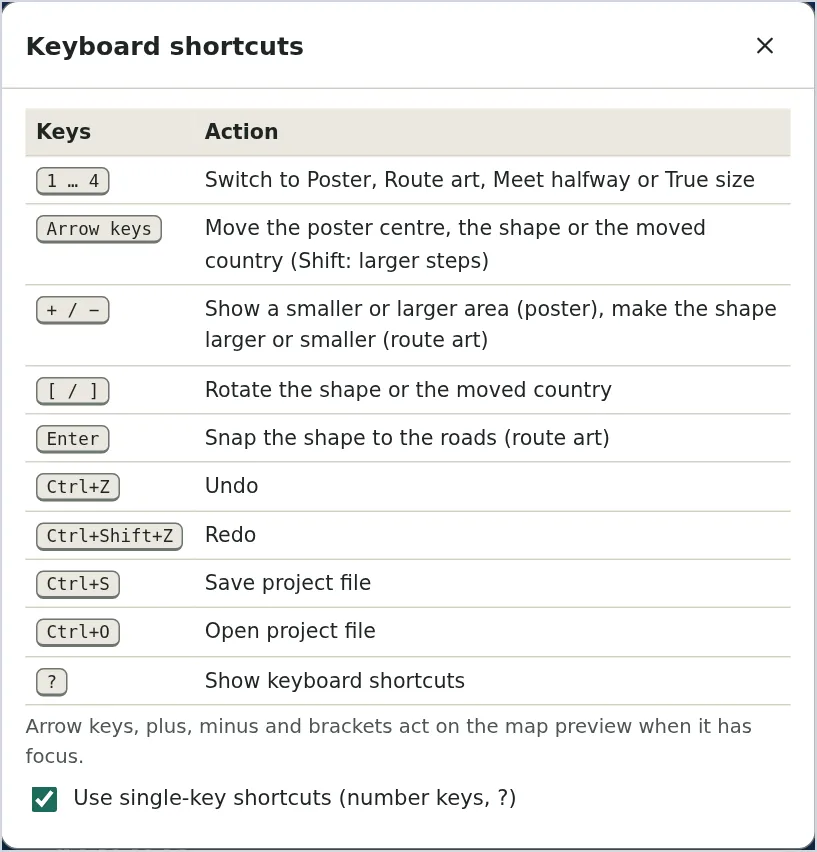
?를 누르면 목록이 나와요. 1 … 4로 탭을 전환하고, 화살표 키, 더하기, 빼기, 대괄호로 지도 미리보기를 편집하고, Enter로 경로를 도로에 맞추고, Ctrl+Z / Ctrl+Shift+Z로 실행 취소와 다시 실행을 해요. 단일 키 단축키는 그 대화 상자에서 끌 수 있어요.
사용해 볼 준비가 되셨나요?