チュートリアル 1 / 11
初めての都市地図ポスター
初級 6分
Vaduz のサンプルを開き、用紙、カラースタイル、レイヤーを選んでタイトルを設定し、Cartograph から印刷用の PDF ポスターをダウンロードします。
Cartograph は OpenStreetMap のデータからポスターを描きます。描画できるのは、種別ごとの道路、歩道、鉄道、川と湖、公園と森林、そして必要であればすべての建物です。このチュートリアルでは内蔵の Vaduz サンプルを使うので、手元に地図ファイルがなくても手順どおりに進められます。
サンプルポスターを開く
- ファイル メニューを開き、テンプレートから新規作成… を選びます。
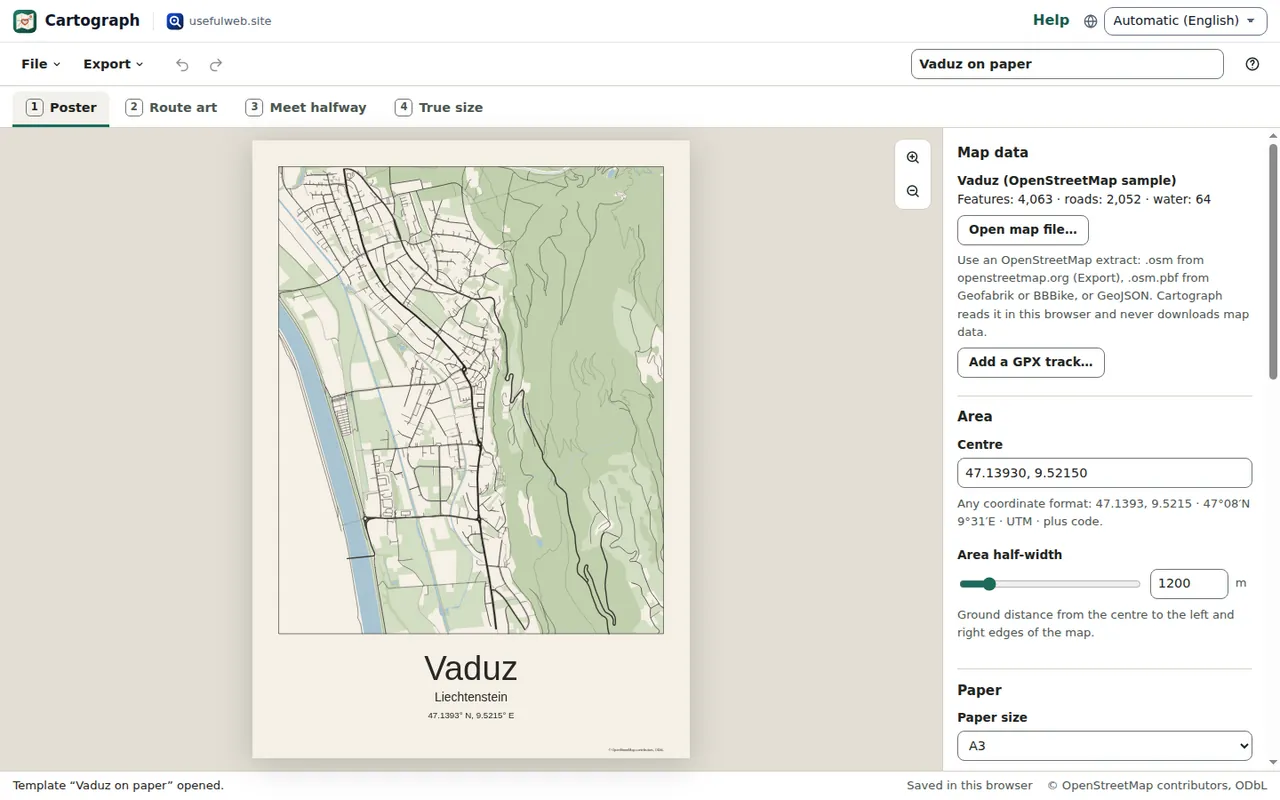
- 用紙スタイルのファドゥーツ を選びます。ポスター タブが開き、リヒテンシュタインの Vaduz を描いたクリーム色の A3 ポスターが表示されます。
左側の大きな画像は、実際のポスターを縮小表示したものです。右側のパネルにはすべての設定が上から順に並んでいます。並び順は 地図データ、エリア、用紙、スタイル、テキスト、ポスター情報、ダウンロード です。
エリアを選ぶ
中央 フィールドには地図の中心が入ります。座標はほぼどの形式でも入力できます(47.1393, 9.5215、47°08′N 9°31′E、UTM、プラスコードなど)。プレビューで地図をドラッグして動かすこともできます。マウスホイールを回すと、表示される町の範囲が広がったり狭まったりします。
エリアの半幅 は、中心から地図の枠の左右の端までの地上距離です。1,200 m ならひとつの地区、3,000 m なら小さな町全体が収まります。その下の ポスター情報 には、中心での縮尺(たとえば A3 で 1 : 9,183)と、表示範囲の大きさがキロメートル単位で表示されます。
キーボードで操作する場合は、プレビューを 1 回クリックする(または Tab キーで移動する)と、矢印キーで地図を動かし、プラスキーとマイナスキーでズームできます。Shift キーを押しながら操作すると移動量が大きくなります。
用紙と枠を選ぶ
用紙 では次の設定ができます。
- 用紙サイズ では A4、A3、A2、30 × 40 cm、50 × 70 cm、US Letter、30 × 30 cm の正方形から選べます。
- 向き で縦向きと横向きを切り替えます。
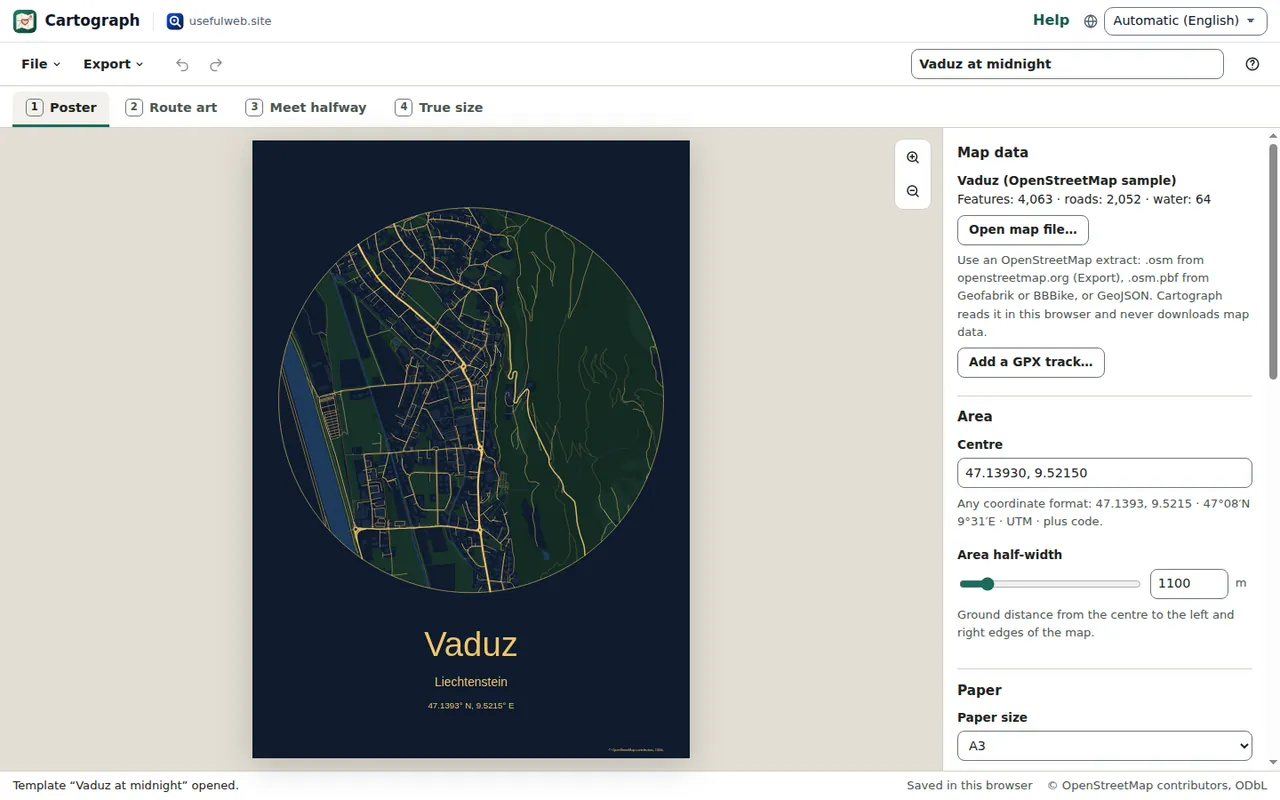
- 地図の枠 では、地図を 長方形 と 円 のどちらの枠に描くかを選びます。
設定を変えるとプレビューがすぐに描き直されます。どの変更も、元に戻す矢印ボタンか Ctrl+Z で取り消せます。
スタイルとレイヤーを選ぶ
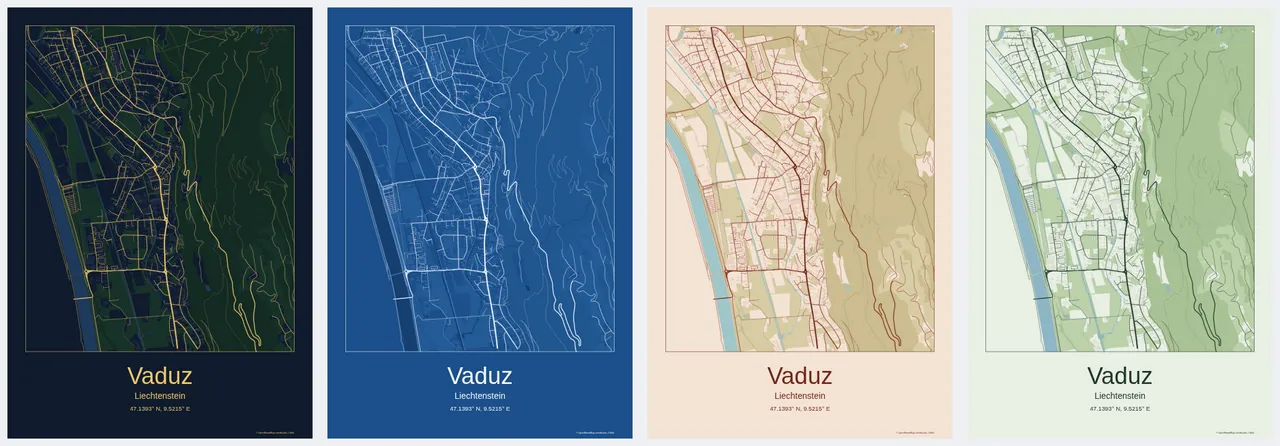
スタイル にある 6 種類のカラースタイルは、Cartograph オリジナルのパレットです。用紙、ミッドナイト、青写真、テラコッタ、モノラル、森 から選べます。いずれかにフォーカスがあるときは、矢印キーで順に切り替えられます。
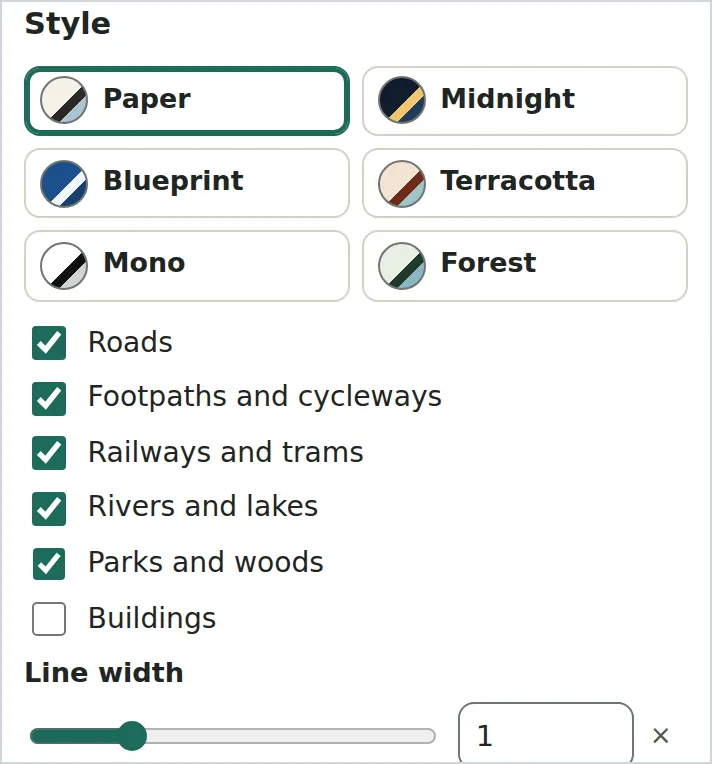
チェックボックスでは各レイヤーの表示と非表示を切り替えます。レイヤーは 道路、歩道と自転車道、鉄道と路面電車、川と湖、公園と森林、建物 です。建物を表示すると密度が高く精細なポスターになり、ミッドナイト や モノラル のスタイルと特によく合います。線の太さ を変えると、すべての線が太くまたは細くなります。大きな用紙に印刷するときや、広い範囲を表示するときに役立ちます。
テキストを入力する
テキスト で テキスト帯を表示 をオンにすると、地図の下に帯が追加されます。タイトル と サブタイトル を入力します。小さな座標の行を入れたい場合は 中心座標を印刷 をオンのままにしておきます。帰属表示「© OpenStreetMap contributors, ODbL」(OpenStreetMap 貢献者、ODbL)は常に下隅に印刷されます。これは OpenStreetMap のライセンスで義務付けられているため、Cartograph が省略することはありません。
ラテン文字、ギリシャ文字、キリル文字、アラビア文字、デーヴァナーガリー文字のタイトルは、PDF に正しく埋め込まれます。
ポスターをダウンロードする
ダウンロード には次の項目があります。
- PDF をダウンロード では、実際の用紙サイズのベクター PDF を作成します。印刷するときは 100 %(実際のサイズ)を選んでください。
- SVG をダウンロード では、デザインソフト向けに原寸大の SVG を作成します。
- PNG をダウンロード では 150 dpi の画像を作成します。エクスポート メニューからは 300 dpi も選べます。
プロジェクトはこのブラウザーに自動で保存されます。あとから開くときは ファイル → 最近のプロジェクト… を選びます。
試してみませんか?