チュートリアル 7 / 11
エクスポート、印刷、共有、自動化
中級 6分
Cartograph のポスターを実寸で印刷し、プロジェクトを保存・共有し、ほかのアプリにファイルを渡し、JSON API と MCP を使ってポスター、ルート、比較を作成します。
このチュートリアルでは、Cartograph から外に出すものをすべてまとめて説明します。印刷用ファイル、プロジェクトファイル、リンク、App Bridge によるファイルの受け渡し、スクリプトや AI エージェント向けのエンジンツールです。
ポスターを印刷する
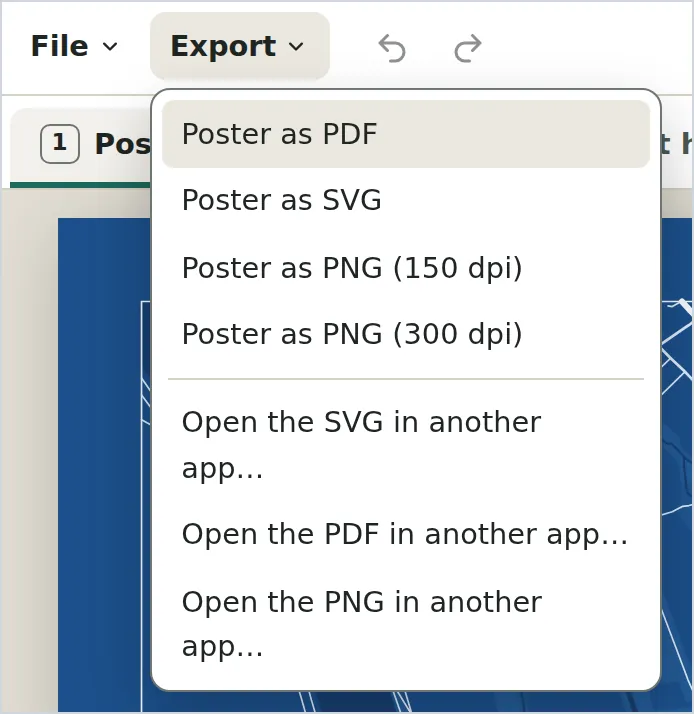
エクスポート → ポスター(PDF) を使うと、用紙サイズどおりのベクター PDF が書き出されます。印刷ダイアログでは「ページに合わせる」ではなく 実寸(100 %)を選んでください。印刷所に出す場合は PDF か SVG を送ります。どちらもミリメートル単位の実寸です。写真プリンターで印刷するなら、ラスターファイルは ポスター(PNG、300 dpi) が適しています。画面で表示するだけなら 150 dpi で十分です。
どのファイルにも「© OpenStreetMap contributors, ODbL」(© OpenStreetMap の貢献者、ODbL)という表記が入ります。ポスターは ODbL 上の Produced Work(成果物)にあたるため、この行を残しておけば、印刷、譲渡、販売をしてもかまいません。
プロジェクトを保存して開き直す
- プロジェクトはこのブラウザーに自動で保存されます。ファイル → 最近のプロジェクト… を開くと、各プロジェクトがタブと地図付きで一覧表示されます。
- ファイル → プロジェクトファイルを保存 を使うと、地図データとトラックを含む
.cartograph.jsonが書き出されます。Ctrl+S で保存、Ctrl+O で開きます。 - サインインして Google Drive を接続している場合は、ワークスペース上部のバーから Drive にも保存できます。
- Bundlekeep を使うと、Cartograph のプロジェクトをほかのアプリのプロジェクトとまとめてバックアップできます。
リンクを共有する
ファイル → リンクを共有… を使うと、すべての設定をアドレスに含めたリンクが作成されます。自分の地図ファイルや「中間地点で待ち合わせ」タブに入力した人の情報は、リンクに一切含まれません。Vaduz のサンプルを使ったリンクは、そのまま完全に開けます。自分の地図を使ったリンクの場合、開く人も同じファイルを用意する必要があります。
他のアプリにファイルを渡す
エクスポート メニューには、ポスター用の SVG を別のアプリで開く…、PDF を別のアプリで開く…、PNG を別のアプリで開く… と、ルート、待ち合わせ地点、移動した国用の GeoJSON を別のアプリで開く… があります。ポスターをレイアウトに配置したり、ルートをグラフにしたりするときに使えます。
API と MCP で自動化する
4 つのエンジンは、フォーム、JSON API、MCP を備えた usefulweb のツールとしても使えます。
cartograph-map-poster– アップロードした抽出データ(または Vaduz のサンプル)からポスターの SVG と PDF を作成します。cartograph-route-art– 図形を道路に合わせて GPX で出力します。cartograph-meet-halfway– 中間点、最も公平な地点、合計距離が最短の地点、道路距離で最も公平な地点を求めます。cartograph-true-size– 移動した輪郭と、実際の面積および見かけの面積を求めます。
これらのツールはアプリとまったく同じコードを使っており、テストではファイルを 1 バイトずつ比較しています。ファイルは filename、contentType、contentBase64 を含む JSON として送ってください。エージェントが /project.schema.json に沿ったプロジェクトを作成し、#project= リンクで開くこともできます。
キーボード操作のまとめ
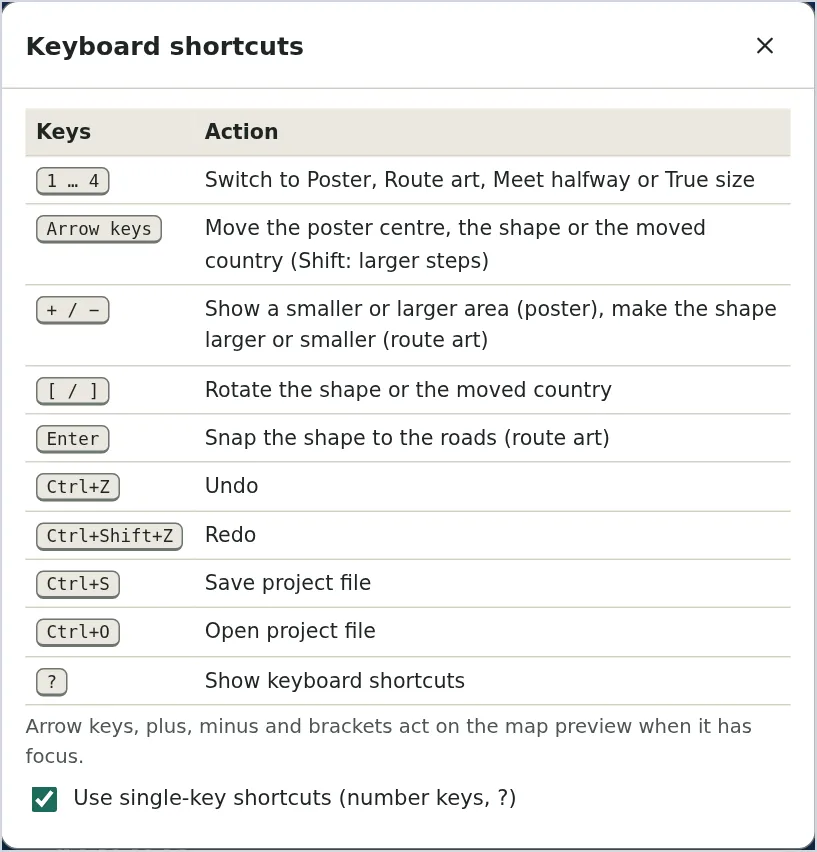
? を押すと一覧が表示されます。1 … 4 でタブを切り替え、矢印キー、プラス、マイナス、角かっこで地図プレビューを編集します。Enter でルートを道路に合わせ、Ctrl+Z / Ctrl+Shift+Z で元に戻す/やり直しができます。単一キーのショートカットは、そのダイアログでオフにできます。
試してみませんか?