← Tutti i tutorial · Cartograph
Tutorial 2 di 11
Usa i tuoi dati OpenStreetMap
Principiante 7 min
Scarica un estratto OpenStreetMap della tua città (.osm, .osm.pbf o GeoJSON), aprilo in Cartograph, mantieni l’area giusta e aggiungi una traccia GPX al tuo poster.
Cartograph non scarica mai i dati della mappa da solo: nessun tile server, nessuna query Overpass, nessun servizio di calcolo percorsi. Sei tu a fornirgli un estratto di OpenStreetMap.
Procurati un estratto della tua zona
Tre fonti semplici:
- openstreetmap.org – sposta la mappa sul tuo quartiere, fai clic su Esporta e poi di nuovo su Esporta. Ottieni un file
map.osmdell’area visibile (il sito la limita a una zona piccola, più o meno il centro di una città). - Geofabrik (download.geofabrik.de) – regioni, paesi e Länder tedeschi in formato
.osm.pbf. Scegli la regione più piccola che contiene la tua città. - BBBike (extract.bbbike.org o download.bbbike.org) – estratti di città già pronti, anche in formato
.osm.pbf.
Cartograph legge anche file GeoJSON le cui proprietà sono tag OpenStreetMap, per esempio quelli generati da osmium export o dall’esportazione di overpass-turbo.
I file compressi .osm.gz e .osm.bz2 vanno prima decompressi; i file PBF vengono letti direttamente.
Apri il file
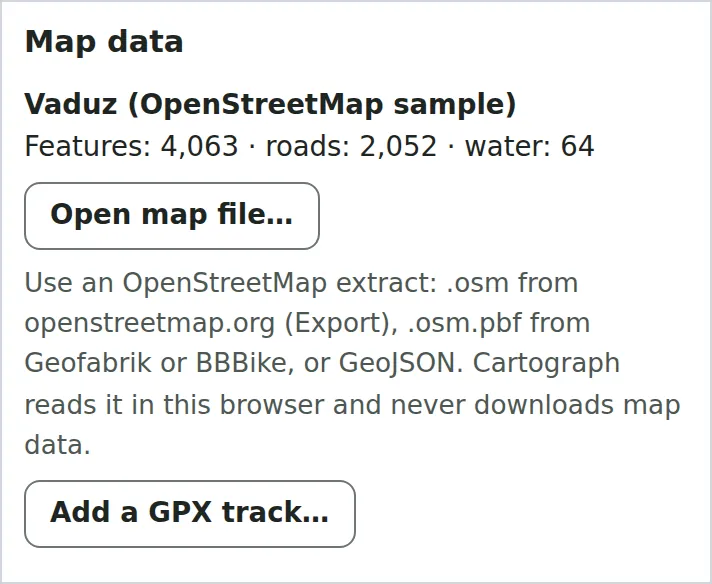
- Nella scheda Poster, Arte del percorso o Incontriamoci a metà strada, trova Dati della mappa nel pannello.
- Premi Apri file mappa… e scegli il tuo file. Puoi anche usare File → Apri file mappa (.osm, .pbf, GeoJSON)….
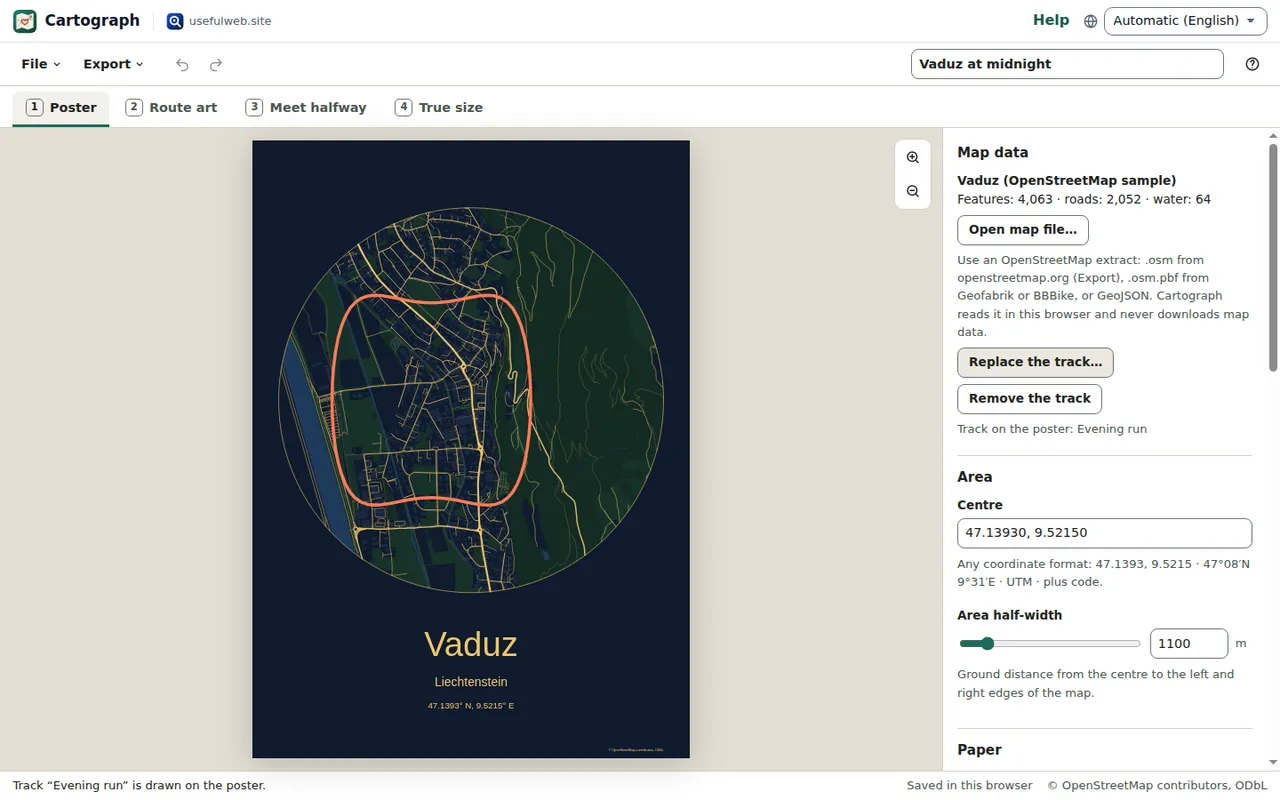
Cartograph legge il file in background. Al termine, la barra di stato indica quanti elementi ha trovato e Dati della mappa mostra il nome e il numero di strade e di elementi d’acqua.
File grandi: scegli l’area da mantenere
Un’intera regione può contenere milioni di nodi. Quando il file copre un’area estesa, Cartograph ti chiede di Scegli l’area da mantenere:
- Posiziona elenca le città, i paesi e i villaggi trovati nel file.
- Raggio intorno (km) stabilisce quanto mantenere: 6 km sono più che sufficienti per il poster di una città.
Premi Mantieni quest’area. Il resto del file viene scartato, così il browser resta veloce.
Centra il poster
Se il vecchio centro del poster si trova fuori dalla nuova mappa, Cartograph sposta il poster sulla località principale dell’estratto, sceglie un’area adatta e compila il Titolo con il nome della città preso dal file. Regola Centro, Semilarghezza dell'area e il titolo come nel primo tutorial.
Aggiungi una traccia GPX
Nella scheda Poster, Aggiungi una traccia GPX… disegna una traccia – la tua maratona, una passeggiata in vacanza – sopra la mappa nel colore d’accento dello stile. Funzionano tracce GPX, KML e GeoJSON. Rimuovi la traccia la toglie di nuovo.
Dove vengono conservati i tuoi dati
La mappa viene salvata in questo browser insieme al progetto, così puoi riaprirla da Progetti recenti…. File → Salva file di progetto scrive un file .cartograph.json che contiene anche i dati della mappa, così puoi spostarlo su un altro computer.
Condividi link… contiene solo le impostazioni. Chi apre il link deve avere una propria copia del file della mappa; il link indica di quale file si trattava.
Prossimo passo: disegna GPS art su strade reali.
Pronto a provarlo?