Tutorial 2 dari 11
Gunakan data OpenStreetMap milikmu sendiri
Pemula 7 mnt
Unduh ekstrak OpenStreetMap kotamu (.osm, .osm.pbf, atau GeoJSON), buka di Cartograph, pertahankan area yang tepat, lalu tambahkan trek GPX ke postermu.
Cartograph tidak pernah mengunduh data peta sendiri: tidak ada server tile, kueri Overpass, ataupun layanan perutean. Kamu yang memberinya ekstrak OpenStreetMap.
Dapatkan ekstrak areamu
Ada tiga sumber yang mudah:
- openstreetmap.org – geser peta ke lingkunganmu, klik Ekspor, lalu klik Ekspor sekali lagi. Kamu akan mendapatkan file
map.osmberisi area yang terlihat (situs ini membatasinya pada area kecil, kira-kira seluas satu pusat kota). - Geofabrik (download.geofabrik.de) – wilayah, negara, dan negara bagian Jerman dalam format
.osm.pbf. Pilih wilayah terkecil yang mencakup kotamu. - BBBike (extract.bbbike.org atau download.bbbike.org) – ekstrak kota siap pakai, juga dalam format
.osm.pbf.
Cartograph juga bisa membaca file GeoJSON yang propertinya berupa tag OpenStreetMap, misalnya hasil dari osmium export atau fitur ekspor overpass-turbo.
File terkompresi .osm.gz dan .osm.bz2 harus diekstrak dulu, sedangkan file PBF dibaca langsung.
Buka file
- Di tab Poster, Seni rute, atau Bertemu di tengah, cari Data peta di panel.
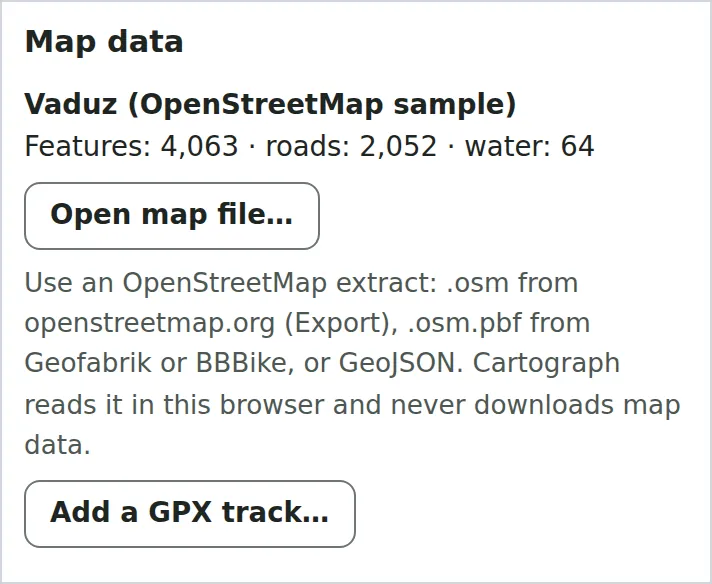
- Tekan Buka file peta… lalu pilih filemu. Kamu juga bisa memakai File → Buka file peta (.osm, .pbf, GeoJSON)….
Cartograph membaca file di latar belakang. Setelah selesai, bilah status menampilkan jumlah fitur yang ditemukan, dan Data peta menampilkan nama peta beserta jumlah jalan dan fitur perairan.
File besar: pilih area yang dipertahankan
Satu wilayah utuh bisa berisi jutaan node. Jika file mencakup area yang luas, Cartograph akan memintamu untuk Pilih area yang dipertahankan:
- Tempatkan menampilkan daftar kota, kota kecil, dan desa yang ditemukan dalam file.
- Radius di sekitarnya (km) menentukan seberapa luas area yang dipertahankan – 6 km sudah lebih dari cukup untuk poster kota.
Tekan Pertahankan area ini. Bagian file lainnya dibuang agar browser tetap cepat.
Atur titik tengah poster
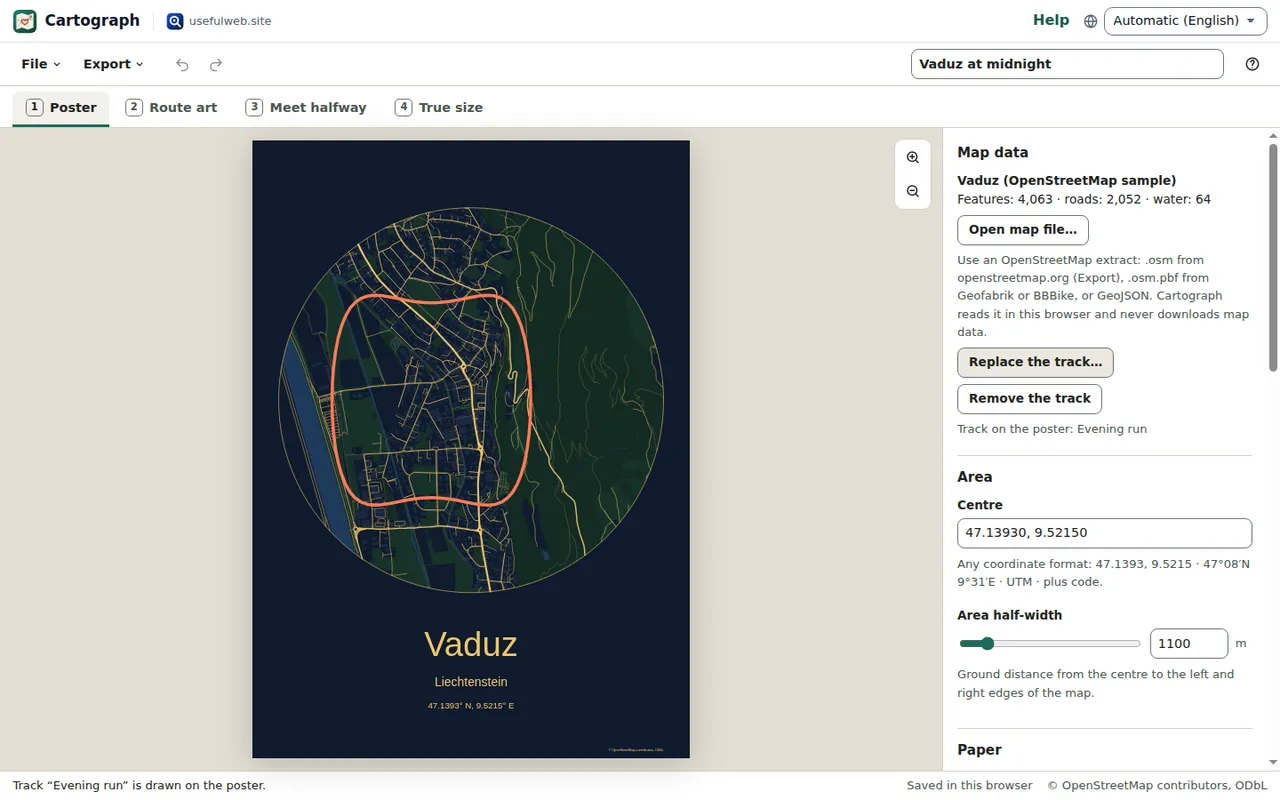
Jika titik tengah postermu yang lama berada di luar peta baru, Cartograph memindahkan poster ke tempat utama dalam ekstrak, memilih area yang pas, dan mengisi Judul dengan nama kota dari file. Sesuaikan Tengah, Setengah lebar area, dan judulnya seperti di tutorial pertama.
Tambahkan trek GPX
Di tab Poster, Tambah trek GPX… menggambar sebuah trek – maratonmu, jalan-jalan saat liburan – di atas peta dengan warna aksen gaya yang dipakai. Trek GPX, KML, dan GeoJSON bisa digunakan. Hapus trek akan menghilangkannya lagi.
Tempat datamu disimpan
Peta disimpan di browser ini bersama proyeknya, jadi kamu bisa membukanya lagi dari Proyek terbaru…. File → Simpan file proyek menulis file .cartograph.json yang juga berisi data peta, sehingga kamu bisa memindahkannya ke komputer lain.
Bagikan tautan… hanya berisi pengaturan. Siapa pun yang membuka tautan itu perlu salinan file petanya sendiri; tautan tersebut menyebutkan file mana yang dipakai.
Selanjutnya: gambar seni GPS di jalan sungguhan.
Siap mencobanya?