ट्यूटोरियल 2 / 11
अपना OpenStreetMap डेटा इस्तेमाल करो
शुरुआती 7 मिनट
अपने शहर का OpenStreetMap एक्सट्रैक्ट (.osm, .osm.pbf या GeoJSON) डाउनलोड करो, उसे Cartograph में खोलो, सही क्षेत्र रखो और अपने पोस्टर में एक GPX ट्रैक जोड़ो।
Cartograph कभी भी खुद से मानचित्र डेटा डाउनलोड नहीं करता: न कोई टाइल सर्वर, न कोई Overpass क्वेरी, न कोई रूटिंग सेवा। तुम उसे OpenStreetMap का एक एक्सट्रैक्ट देते हो।
अपने इलाक़े का एक्सट्रैक्ट पाओ
तीन आसान स्रोत:
- openstreetmap.org – मानचित्र को अपने मोहल्ले पर ले जाओ, एक्सपोर्ट पर क्लिक करो, फिर दोबारा एक्सपोर्ट पर। तुम्हें दिख रहे क्षेत्र की एक
map.osmफ़ाइल मिलती है (साइट इसे एक छोटे क्षेत्र तक सीमित रखती है, लगभग एक शहर के केंद्र जितना)। - Geofabrik (download.geofabrik.de) – क्षेत्र, देश और जर्मन राज्य
.osm.pbfके रूप में। सबसे छोटा क्षेत्र चुनो जिसमें तुम्हारा शहर आता हो। - BBBike (extract.bbbike.org या download.bbbike.org) – शहरों के तैयार एक्सट्रैक्ट, ये भी
.osm.pbfके रूप में।
Cartograph ऐसी GeoJSON फ़ाइलें भी पढ़ता है जिनकी properties OpenStreetMap टैग हों, जैसे osmium export से या overpass-turbo के एक्सपोर्ट से बनी फ़ाइलें।
कम्प्रेस की हुई .osm.gz और .osm.bz2 फ़ाइलों को पहले अनपैक करना ज़रूरी है; PBF फ़ाइलें सीधे पढ़ी जाती हैं।
फ़ाइल खोलो
- पोस्टर, रूट आर्ट या आधे रास्ते मिलो टैब में, पैनल में मानचित्र डेटा ढूँढो।
- मानचित्र फ़ाइल खोलो… दबाओ और अपनी फ़ाइल चुनो। तुम फ़ाइल → मानचित्र फ़ाइल खोलो (.osm, .pbf, GeoJSON)… का भी इस्तेमाल कर सकते हो।
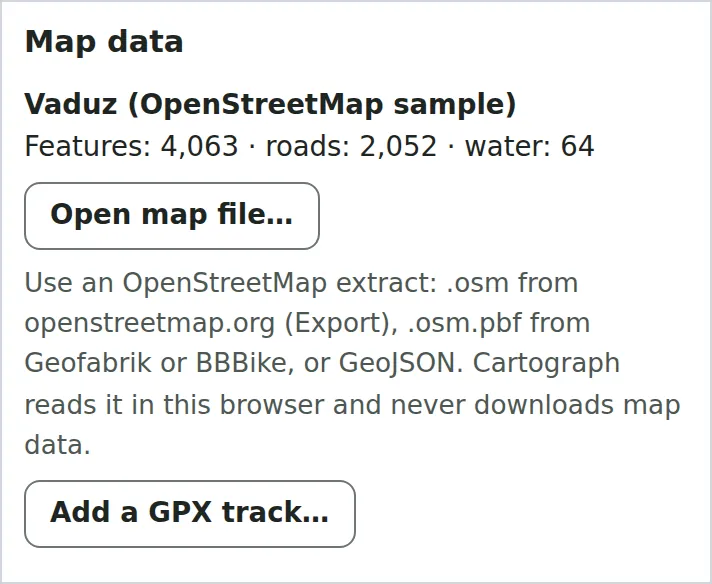
Cartograph फ़ाइल को बैकग्राउंड में पढ़ता है। काम पूरा होने पर स्टेटस बार बताता है कि उसे कितने फ़ीचर मिले, और मानचित्र डेटा में नाम के साथ सड़कों और जल-संरचनाओं की संख्या दिखती है।
बड़ी फ़ाइलें: रखने के लिए क्षेत्र चुनो
पूरे क्षेत्र की फ़ाइल में लाखों nodes हो सकते हैं। जब फ़ाइल बड़े इलाक़े को कवर करती है, तो Cartograph तुमसे रखने के लिए क्षेत्र चुनो कहता है:
- रखो फ़ाइल में मिले शहरों, कस्बों और गाँवों की सूची दिखाता है।
- इसके चारों ओर त्रिज्या (km) तय करती है कि कितना हिस्सा रखा जाए – शहर के पोस्टर के लिए 6 km काफ़ी है।
यह क्षेत्र रखो दबाओ। फ़ाइल का बाक़ी हिस्सा हटा दिया जाता है, ताकि ब्राउज़र तेज़ बना रहे।
पोस्टर को केंद्र में लाओ
अगर तुम्हारे पुराने पोस्टर का केंद्र नए मानचित्र के बाहर पड़ता है, तो Cartograph पोस्टर को एक्सट्रैक्ट की मुख्य जगह पर ले जाता है, सही बैठने वाला क्षेत्र चुनता है और शीर्षक में फ़ाइल से शहर का नाम भर देता है। केंद्र, क्षेत्र की आधी चौड़ाई और शीर्षक को पहले ट्यूटोरियल की तरह ठीक करो।
GPX ट्रैक जोड़ो
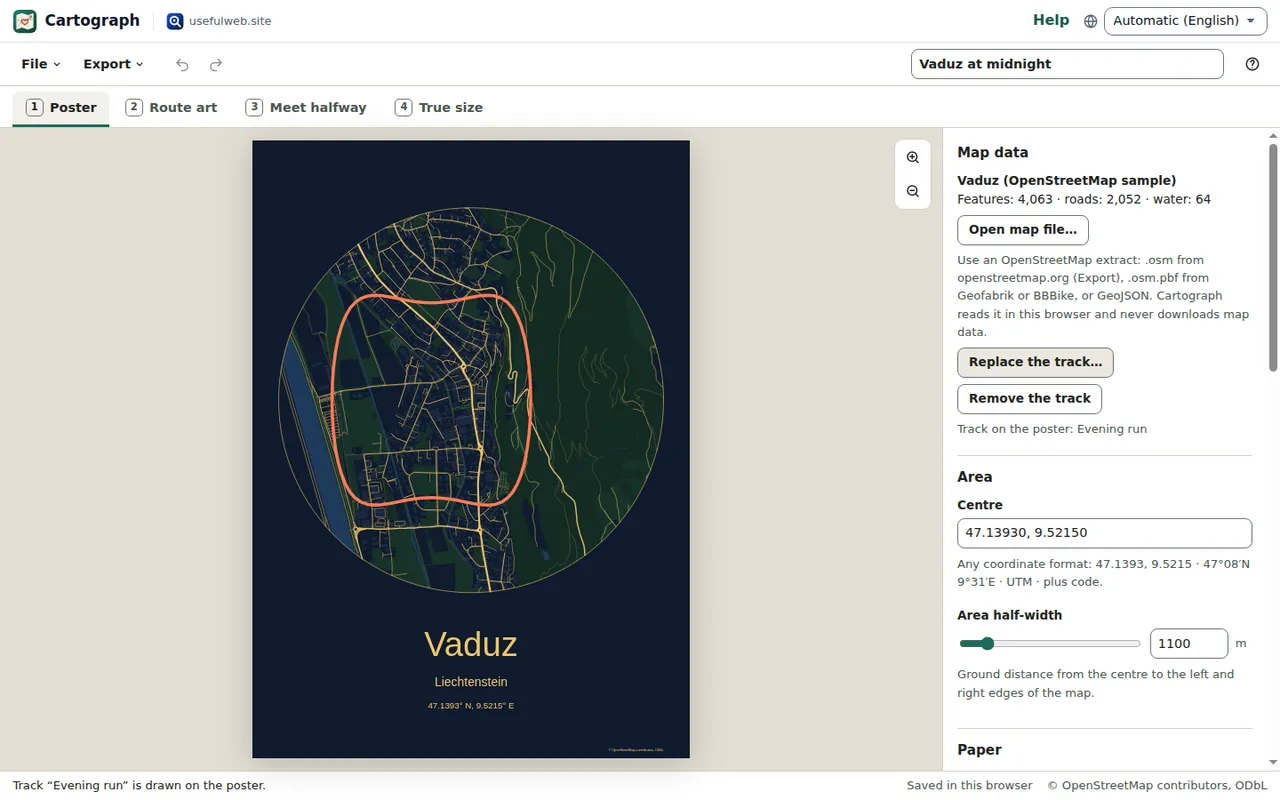
पोस्टर टैब पर, GPX ट्रैक जोड़ो… एक ट्रैक – तुम्हारी मैराथन, छुट्टियों की कोई सैर – मानचित्र के ऊपर स्टाइल के accent रंग में बनाता है। GPX, KML और GeoJSON ट्रैक काम करते हैं। ट्रैक हटाएँ उसे फिर से हटा देता है।
तुम्हारा डेटा कहाँ रखा जाता है
मानचित्र प्रोजेक्ट के साथ इसी ब्राउज़र में सेव होता है, इसलिए वह हाल के प्रोजेक्ट… से फिर खुल जाता है। फ़ाइल → प्रोजेक्ट फ़ाइल सहेजो एक .cartograph.json फ़ाइल बनाता है जिसमें मानचित्र डेटा भी होता है, ताकि तुम उसे दूसरे कंप्यूटर पर ले जा सको।
लिंक साझा करो… में सिर्फ़ सेटिंग्स होती हैं। जो भी लिंक खोलेगा, उसे मानचित्र फ़ाइल की अपनी कॉपी चाहिए होगी; लिंक बताता है कि वह कौन-सी फ़ाइल थी।
आज़माने के लिए तैयार?