← Tous les tutoriels · Cartograph
Tutoriel 2 sur 11
Utiliser tes propres données OpenStreetMap
Débutant 7 min
Télécharge un extrait OpenStreetMap de ta ville (.osm, .osm.pbf ou GeoJSON), ouvre-le dans Cartograph, conserve la bonne zone et ajoute une trace GPX à ton affiche.
Cartograph ne télécharge jamais de données cartographiques tout seul : pas de serveur de tuiles, pas de requête Overpass, pas de service de calcul d'itinéraire. C'est toi qui lui fournis un extrait d'OpenStreetMap.
Obtenir un extrait de ta zone
Trois sources faciles :
- openstreetmap.org – déplace la carte jusqu'à ton quartier, clique sur Exporter, puis de nouveau sur Exporter. Tu obtiens un fichier
map.osmde la zone visible (le site la limite à une petite surface, à peu près un centre-ville). - Geofabrik (download.geofabrik.de) – régions, pays et Länder allemands au format
.osm.pbf. Choisis la plus petite région qui contient ta ville. - BBBike (extract.bbbike.org ou download.bbbike.org) – extraits de villes prêts à l'emploi, eux aussi au format
.osm.pbf.
Cartograph lit aussi les fichiers GeoJSON dont les propriétés sont des tags OpenStreetMap, par exemple issus de osmium export ou de l'export d'overpass-turbo.
Les fichiers compressés .osm.gz et .osm.bz2 doivent d'abord être décompressés ; les fichiers PBF sont lus directement.
Ouvrir le fichier
- Dans l'onglet Affiche, Art d'itinéraire ou Se retrouver à mi-chemin, repère Données cartographiques dans le panneau.
- Appuie sur Ouvrir un fichier de carte… et choisis ton fichier. Tu peux aussi passer par Fichier → Ouvrir un fichier de carte (.osm, .pbf, GeoJSON)….
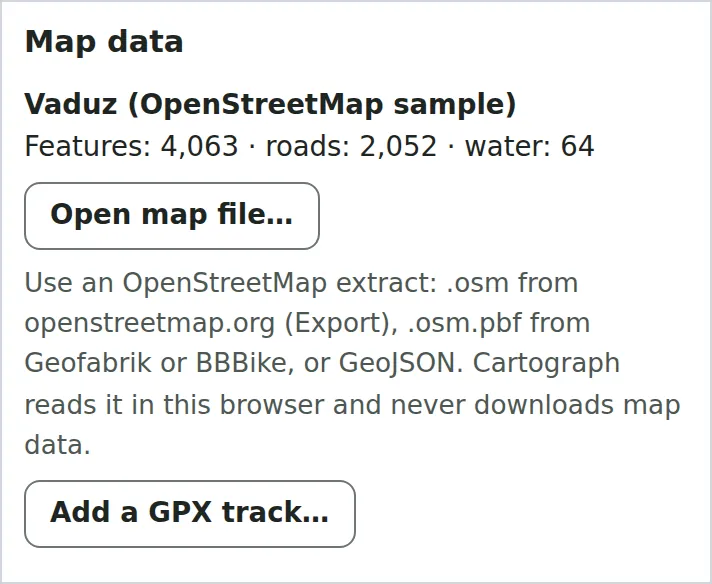
Cartograph lit le fichier en arrière-plan. Une fois terminé, la barre d'état indique combien d'éléments il a trouvés, et Données cartographiques affiche le nom ainsi que le nombre de routes et d'éléments aquatiques.
Gros fichiers : choisir la zone à conserver
Une région entière peut contenir des millions de nœuds. Quand le fichier couvre une grande surface, Cartograph te demande : Choisis la zone à conserver :
- Placer liste les villes, bourgs et villages trouvés dans le fichier.
- Rayon autour (km) détermine la quantité à conserver – 6 km suffisent largement pour l'affiche d'une ville.
Appuie sur Conserver cette zone. Le reste du fichier est écarté, ce qui permet au navigateur de rester rapide.
Centrer l'affiche
Si l'ancien centre de ton affiche se trouve en dehors de la nouvelle carte, Cartograph déplace l'affiche vers la localité principale de l'extrait, choisit une zone adaptée et remplit le Titre avec le nom de la ville tiré du fichier. Ajuste Centre, Demi-largeur de la zone et le titre comme dans le premier tutoriel.
Ajouter une trace GPX
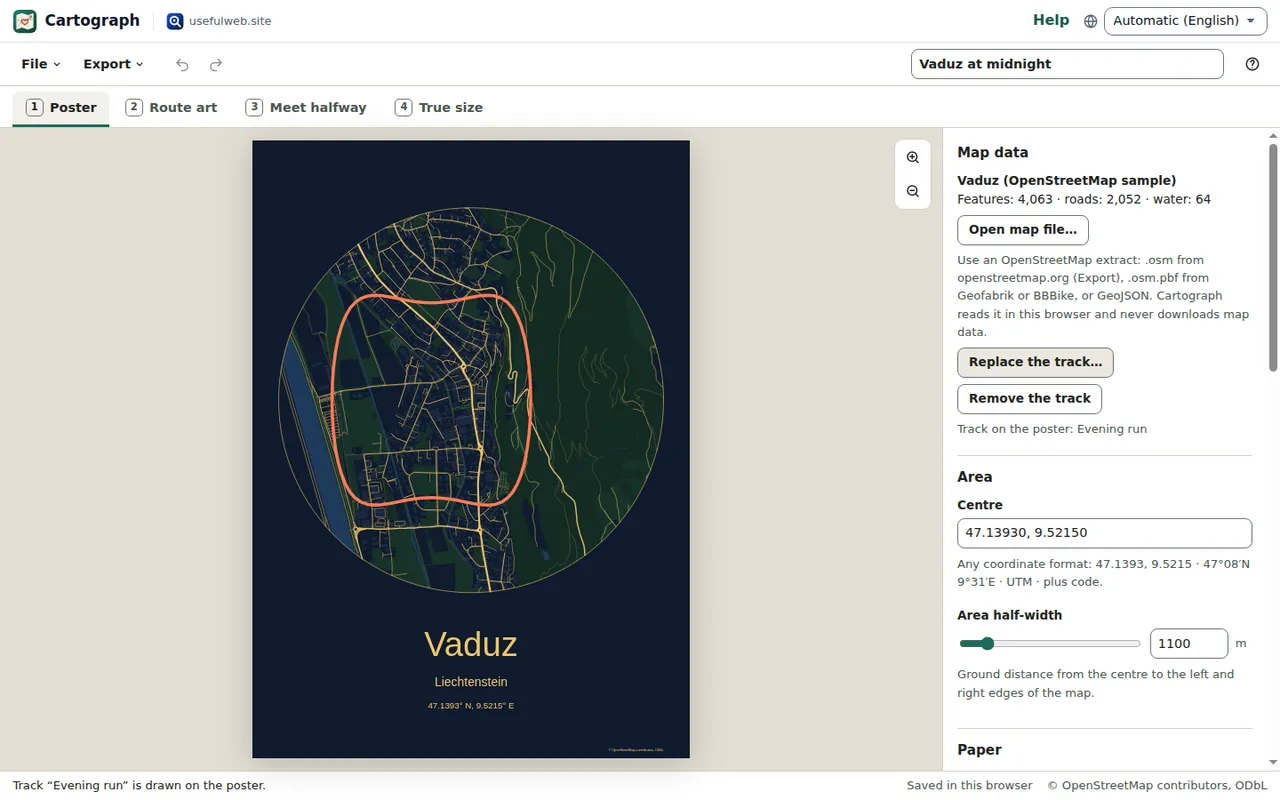
Dans l'onglet Affiche, Ajouter une trace GPX… dessine une trace – ton marathon, une balade en vacances – par-dessus la carte, dans la couleur d'accent du style. Les traces GPX, KML et GeoJSON sont prises en charge. Retirer la piste l'enlève à nouveau.
Où tes données sont conservées
La carte est enregistrée dans ce navigateur avec le projet, elle se rouvre donc depuis Projets récents…. Fichier → Enregistrer le fichier de projet crée un fichier .cartograph.json qui contient aussi les données cartographiques, pour que tu puisses le transférer sur un autre ordinateur.
Lien de partage… ne contient que les réglages. Toute personne qui ouvre le lien a besoin de sa propre copie du fichier de carte ; le lien indique de quel fichier il s'agissait.
Prêt à essayer ?