← Tous les tutoriels · Cartograph
Tutoriel 7 sur 11
Exporter, imprimer, partager et automatiser
Intermédiaire 6 min
Imprime les affiches Cartograph à leur taille réelle, enregistre et partage tes projets, transmets des fichiers à d'autres applications, et crée des affiches, des itinéraires et des comparaisons via l'API JSON et MCP.
Ce tutoriel rassemble tout ce qui sort de Cartograph : fichiers d'impression, fichiers de projet, liens, transferts App Bridge et outils du moteur destinés aux scripts et aux agents d'IA.
Imprimer une affiche
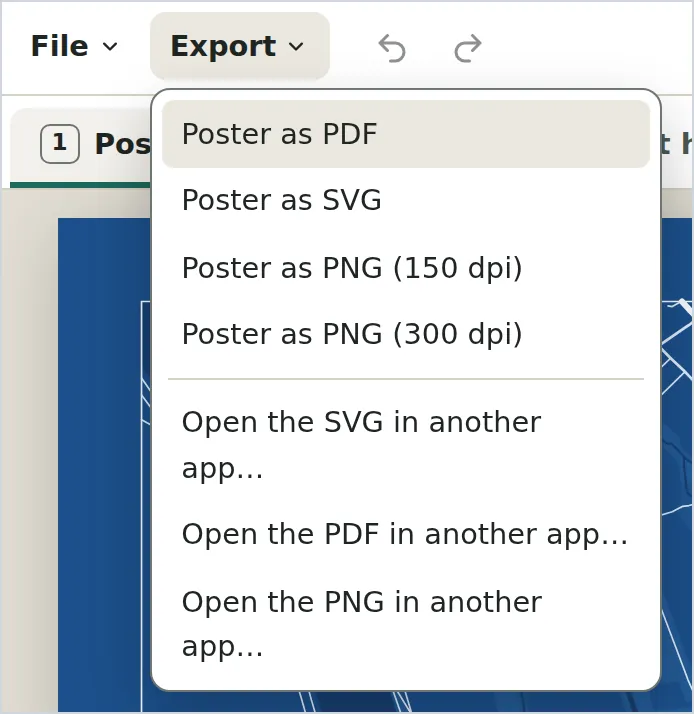
Exporter → Affiche en PDF génère un PDF vectoriel au format de papier exact. Dans la boîte de dialogue d'impression, choisis Taille réelle (100 %), et non « ajuster à la page ». Pour un imprimeur, envoie le PDF ou le SVG : les deux sont à la taille réelle, en millimètres. Affiche en PNG (300 dpi) est le fichier matriciel adapté aux imprimantes photo ; 150 dpi suffisent pour un affichage à l'écran.
Chaque fichier porte la mention « © OpenStreetMap contributors, ODbL » (© les contributeurs d'OpenStreetMap, ODbL). Au sens de l'ODbL, les affiches sont des œuvres produites (Produced Works) : tu peux donc les imprimer, les offrir et les vendre, à condition que cette ligne soit conservée.
Enregistrer et rouvrir des projets
- Les projets s'enregistrent automatiquement dans ce navigateur ; Fichier → Projets récents… les affiche avec leur onglet et leur carte.
- Fichier → Enregistrer le fichier de projet crée un fichier
.cartograph.jsonqui contient tes données cartographiques et ta trace. Ctrl+S enregistre, Ctrl+O ouvre. - Si tu es connecté et que Google Drive est relié, la barre au-dessus de l'espace de travail propose également l'enregistrement sur Drive.
- Bundlekeep peut sauvegarder les projets Cartograph avec ceux des autres applications.
Partager un lien
Fichier → Lien de partage… crée un lien qui contient tous les réglages dans l'adresse. Il n'inclut jamais ton propre fichier de carte ni les personnes de l'onglet de point de rencontre à mi-chemin. Les liens qui utilisent l'exemple de Vaduz s'ouvrent intégralement ; pour ta propre carte, la personne qui ouvre le lien doit disposer du même fichier.
Transmettre des fichiers à d'autres apps
Le menu Exporter propose Ouvrir le SVG dans une autre application…, Ouvrir le PDF dans une autre application… et Ouvrir le PNG dans une autre application… pour les affiches, ainsi que Ouvrir le GeoJSON dans une autre application… pour les itinéraires, les points de rencontre et les pays déplacés, par exemple pour intégrer une affiche dans une mise en page ou représenter un itinéraire dans un graphique.
Automatiser avec l'API et MCP
Les quatre moteurs sont aussi des outils usefulweb avec formulaires, API JSON et MCP :
cartograph-map-poster: affiche SVG et PDF à partir d'un extrait téléversé (ou de l'exemple de Vaduz),cartograph-route-art: forme alignée sur les routes, au format GPX,cartograph-meet-halfway: point médian, point le plus équitable, distance totale la plus courte et point le plus équitable par la route,cartograph-true-size: contour déplacé, superficies réelle et apparente.
Ils utilisent exactement le même code que l'application : les tests comparent les fichiers octet par octet. Envoie les fichiers en JSON avec filename, contentType et contentBase64. Un agent peut également créer un projet conforme à /project.schema.json et l'ouvrir avec un lien #project=.
Récapitulatif des raccourcis clavier
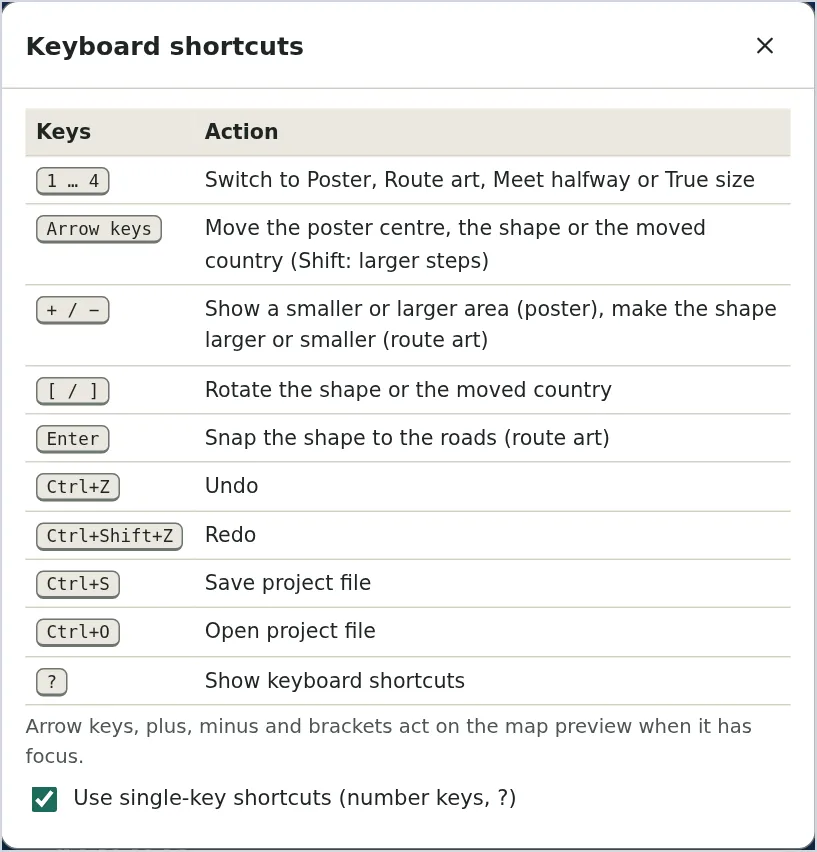
Appuie sur ? pour afficher la liste : 1 … 4 changent d'onglet ; les touches fléchées, plus, moins et les crochets modifient l'aperçu de la carte ; Entrée aligne un itinéraire sur les routes ; Ctrl+Z / Ctrl+Shift+Z annulent et rétablissent. Les raccourcis à une touche peuvent être désactivés dans cette boîte de dialogue.
Prêt à essayer ?