← Todos los tutoriales · Cartograph
Tutorial 2 de 11
Usa tus propios datos de OpenStreetMap
Principiante 7 min
Descarga un extracto de OpenStreetMap de tu ciudad (.osm, .osm.pbf o GeoJSON), ábrelo en Cartograph, conserva el área adecuada y añade un track GPX a tu póster.
Cartograph nunca descarga datos de mapas por su cuenta: no usa servidores de teselas, ni consultas Overpass, ni servicios de rutas. Tú le proporcionas un extracto de OpenStreetMap.
Consigue un extracto de tu zona
Tres fuentes sencillas:
- openstreetmap.org: mueve el mapa hasta tu barrio, haz clic en Exportar y luego otra vez en Exportar. Obtendrás un archivo
map.osmdel área visible (el sitio lo limita a una zona pequeña, más o menos el centro de una ciudad). - Geofabrik (download.geofabrik.de): regiones, países y estados federados alemanes en formato
.osm.pbf. Elige la región más pequeña que contenga tu ciudad. - BBBike (extract.bbbike.org o download.bbbike.org): extractos de ciudades ya preparados, también en
.osm.pbf.
Cartograph también lee archivos GeoJSON cuyas propiedades sean etiquetas de OpenStreetMap, por ejemplo los generados con osmium export o con la exportación de overpass-turbo.
Los archivos comprimidos .osm.gz y .osm.bz2 deben descomprimirse primero; los archivos PBF se leen directamente.
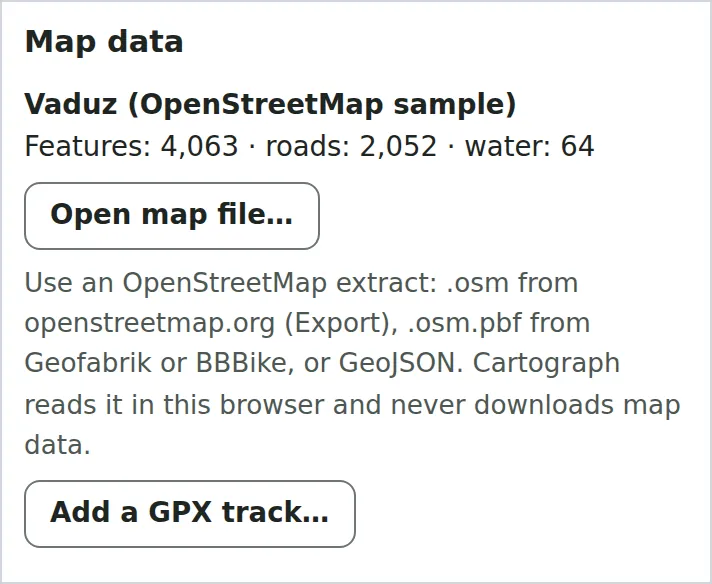
Abre el archivo
- En la pestaña Póster, Arte de rutas o Punto de encuentro, busca Datos del mapa en el panel.
- Pulsa Abrir archivo de mapa… y elige tu archivo. También puedes usar Archivo → Abrir archivo de mapa (.osm, .pbf, GeoJSON)….
Cartograph lee el archivo en segundo plano. Cuando termina, la barra de estado indica cuántos elementos ha encontrado y Datos del mapa muestra el nombre y el número de carreteras y elementos de agua.
Archivos grandes: elige el área que quieres conservar
Una región entera puede contener millones de nodos. Cuando el archivo abarca un área grande, Cartograph te pide que indiques Elige el área que quieres conservar:
- Colocar muestra las ciudades, pueblos y aldeas encontrados en el archivo.
- Radio alrededor (km) determina cuánto se conserva: 6 km son más que suficientes para el póster de una ciudad.
Pulsa Conservar esta área. El resto del archivo se descarta, así el navegador sigue funcionando con fluidez.
Centra el póster
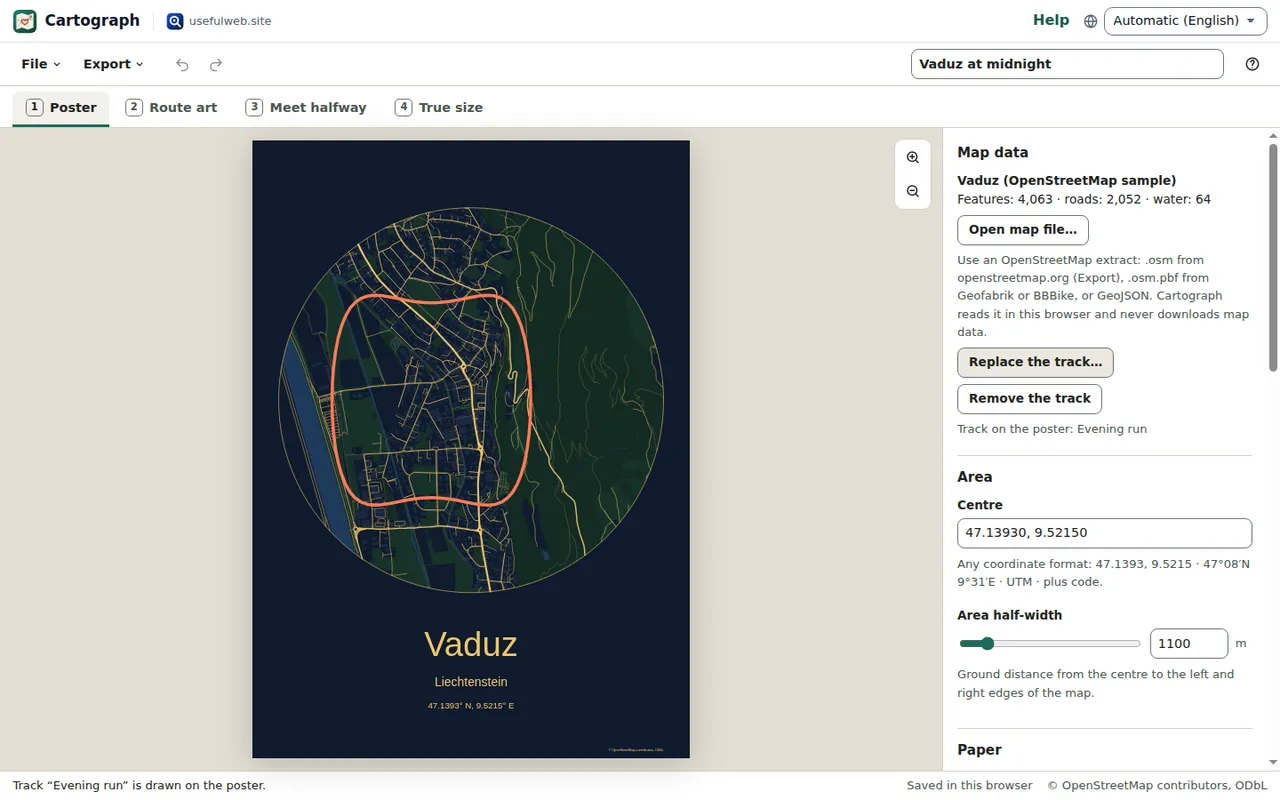
Si el centro anterior de tu póster queda fuera del nuevo mapa, Cartograph mueve el póster al lugar principal del extracto, elige un área que encaje y rellena el Título con el nombre de la ciudad que figura en el archivo. Ajusta Centro, Semiancho del área y el título como en el primer tutorial.
Añade un track GPX
En la pestaña Póster, Añadir un track GPX… dibuja un recorrido (tu maratón, un paseo de vacaciones) sobre el mapa con el color de acento del estilo. Funcionan los tracks GPX, KML y GeoJSON. Quitar la pista lo vuelve a eliminar.
Dónde se guardan tus datos
El mapa se guarda en este navegador junto con el proyecto, así que puedes volver a abrirlo desde Proyectos recientes…. Archivo → Guardar archivo de proyecto crea un archivo .cartograph.json que también incluye los datos del mapa, para que puedas llevarlo a otro ordenador.
Compartir enlace… solo contiene los ajustes. Quien abra el enlace necesita su propia copia del archivo de mapa; el enlace indica de qué archivo se trataba.
Siguiente: dibuja arte GPS en calles reales.
¿Listo para probarlo?