← Todos los tutoriales · Cartograph
Tutorial 7 de 11
Exportar, imprimir, compartir y automatizar
Intermedio 6 min
Imprime los pósteres de Cartograph a tamaño real, guarda y comparte proyectos, pasa archivos a otras apps y crea pósteres, rutas y comparaciones mediante la API JSON y MCP.
Este tutorial reúne todo lo que sale de Cartograph: archivos de impresión, archivos de proyecto, enlaces, traspasos con App Bridge y las herramientas del motor para scripts y agentes de IA.
Imprimir un póster
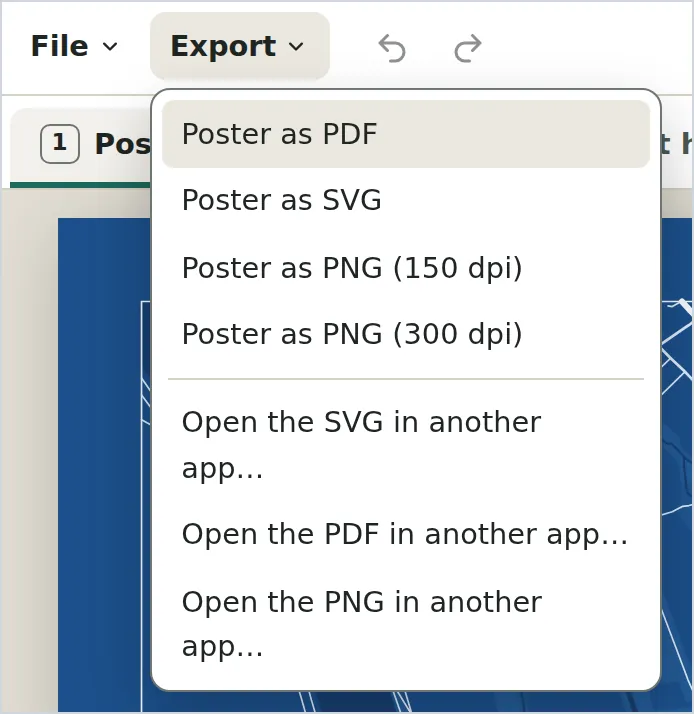
Exportar → Póster como PDF genera un PDF vectorial con el tamaño de papel exacto. En el diálogo de impresión, elige Tamaño real (100 %), no "ajustar a la página". Para una imprenta, envía el PDF o el SVG: ambos tienen el tamaño real en milímetros. Póster como PNG (300 dpi) es el archivo rasterizado adecuado para impresoras fotográficas. Para pantallas bastan 150 dpi.
Todos los archivos llevan "© OpenStreetMap contributors, ODbL" (© colaboradores de OpenStreetMap, ODbL). Según la ODbL, los pósteres son obras producidas (Produced Works), así que puedes imprimirlos, regalarlos y venderlos siempre que esa línea se mantenga.
Guardar y volver a abrir proyectos
- Los proyectos se guardan solos en este navegador. Archivo → Proyectos recientes… los muestra con su pestaña y su mapa.
- Archivo → Guardar archivo de proyecto genera un
.cartograph.jsonque incluye los datos de tu mapa y tu recorrido. Ctrl+S guarda y Ctrl+O abre. - Si has iniciado sesión y tienes Google Drive conectado, la barra situada sobre el área de trabajo también te permite guardar en Drive.
- Bundlekeep puede hacer copias de seguridad de los proyectos de Cartograph junto con los de las demás apps.
Compartir un enlace
Archivo → Compartir enlace… crea un enlace que lleva todos los ajustes en la dirección. Nunca incluye tu propio archivo de mapa ni las personas de la pestaña de punto de encuentro a medio camino. Los enlaces que usan el ejemplo de Vaduz se abren completos. Si usas tu propio mapa, quien abra el enlace necesita el mismo archivo.
Pasar archivos a otras apps
El menú Exportar ofrece Abrir el SVG en otra app…, Abrir el PDF en otra app… y Abrir el PNG en otra app… para los pósteres, y Abrir el GeoJSON en otra app… para las rutas, los puntos de encuentro y los países desplazados. Te sirve, por ejemplo, para colocar un póster en una maquetación o para representar una ruta en un gráfico.
Automatizar con la API y MCP
Los cuatro motores también son herramientas de usefulweb con formularios, una API JSON y MCP:
cartograph-map-poster: SVG y PDF del póster a partir de un extracto subido (o del ejemplo de Vaduz),cartograph-route-art: una forma ajustada a las carreteras, en GPX,cartograph-meet-halfway: punto medio, punto más justo, menor distancia total y punto más justo por carretera,cartograph-true-size: contorno desplazado y superficies real y aparente.
Usan exactamente el mismo código que la app, y las pruebas comparan los archivos byte a byte. Envía los archivos como JSON con filename, contentType y contentBase64. Un agente también puede crear un proyecto que siga /project.schema.json y abrirlo con un enlace #project=.
Resumen del teclado
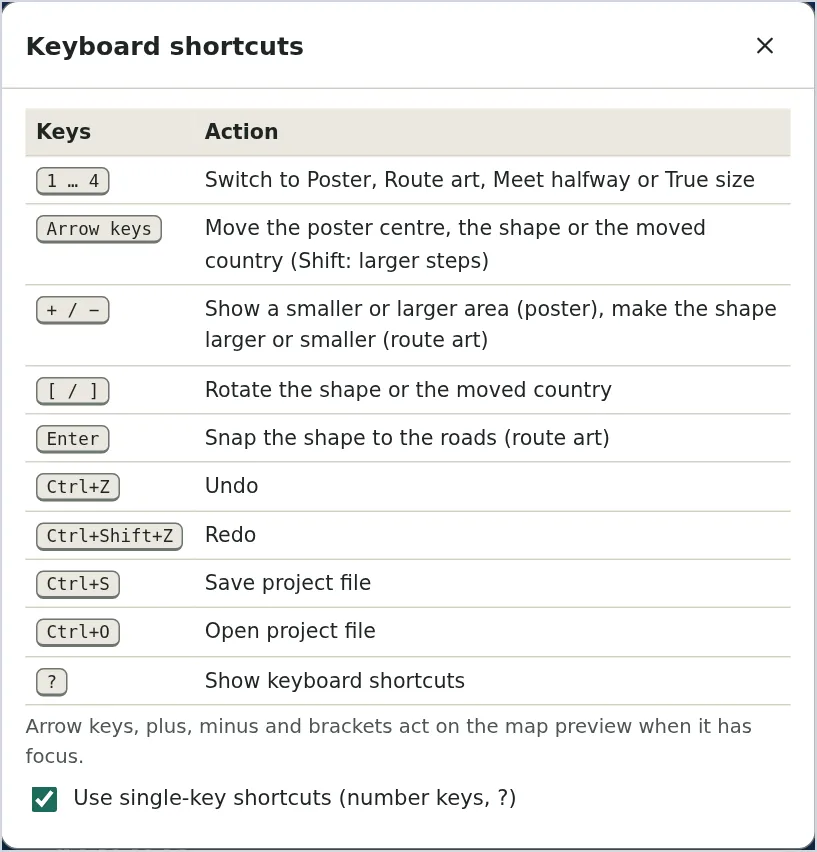
Pulsa ? para ver la lista. 1 … 4 cambian de pestaña. Las teclas de flecha, más, menos y los corchetes editan la vista previa del mapa. Intro ajusta una ruta a las carreteras. Ctrl+Z / Ctrl+Shift+Z deshacen y rehacen. Los atajos de una tecla se pueden desactivar en ese mismo diálogo.
¿Listo para probarlo?