Tutorial 7 von 11
Exportieren, drucken, teilen und automatisieren
Fortgeschritten 6 Min.
Drucke Cartograph-Poster in Originalgröße, speichere und teile Projekte, übergib Dateien an andere Apps und erstelle Poster, Routen und Vergleiche über die JSON-API und MCP.
Dieses Tutorial fasst alles zusammen, was Cartograph verlässt: Druckdateien, Projektdateien, Links, Übergaben per App Bridge und die Engine-Werkzeuge für Skripte und KI-Agenten.
Ein Poster drucken
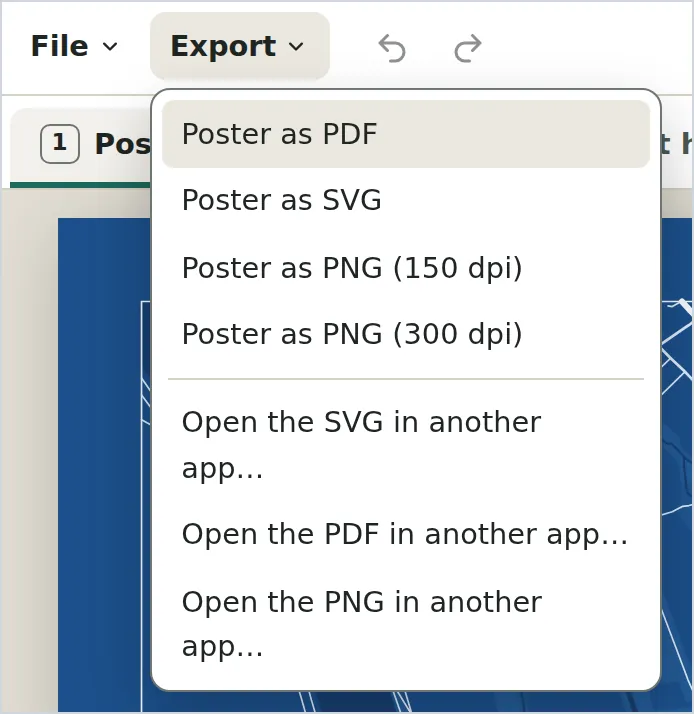
Exportieren → Poster als PDF erzeugt ein Vektor-PDF exakt im Papierformat. Wähle im Druckdialog Originalgröße (100 %), nicht „An Seite anpassen“. Sende einer Druckerei das PDF oder das SVG – beide liegen in Originalgröße in Millimetern vor. Poster als PNG (300 dpi) ist die passende Rasterdatei für Fotodrucker; für Bildschirme genügen 150 dpi.
Jede Datei trägt den Vermerk „© OpenStreetMap contributors, ODbL“. Poster gelten nach der ODbL als „Produced Works“ (erzeugte Werke). Du darfst sie also drucken, verschenken und verkaufen, solange diese Zeile erhalten bleibt.
Projekte speichern und wieder öffnen
- Projekte werden automatisch in diesem Browser gespeichert; Datei → Zuletzt verwendete Projekte… listet sie mit ihrem Tab und ihrer Karte auf.
- Datei → Projektdatei speichern erzeugt eine
.cartograph.jsoneinschließlich deiner Kartendaten und deines Tracks. Strg+S speichert, Strg+O öffnet. - Wenn du angemeldet bist und Google Drive verbunden hast, bietet die Leiste über dem Arbeitsbereich zusätzlich das Speichern in Drive an.
- Bundlekeep kann Cartograph-Projekte zusammen mit denen der anderen Apps sichern.
Einen Link teilen
Datei → Link teilen… erstellt einen Link, der alle Einstellungen in der Adresse enthält. Er enthält niemals deine eigene Kartendatei oder die Personen aus dem Tab für den Treffpunkt in der Mitte. Links, die das Vaduz-Beispiel verwenden, öffnen sich vollständig; bei deiner eigenen Karte benötigt die Person, die den Link öffnet, dieselbe Datei.
Dateien an andere Apps übergeben
Das Menü Exportieren enthält für Poster SVG in einer anderen App öffnen…, PDF in einer anderen App öffnen… und PNG in einer anderen App öffnen… sowie für Routen, Treffpunkte und verschobene Länder GeoJSON in einer anderen App öffnen… – etwa um ein Poster in ein Layout einzufügen oder eine Route in einem Diagramm darzustellen.
Mit der API und MCP automatisieren
Die vier Engines sind auch usefulweb-Tools mit Formularen, einer JSON-API und MCP:
cartograph-map-poster– Poster als SVG und PDF aus einem hochgeladenen Kartenausschnitt (oder dem Vaduz-Beispiel),cartograph-route-art– an die Straßen angepasste Form als GPX,cartograph-meet-halfway– Mittelpunkt, gerechtester Punkt, geringste Gesamtentfernung und gerechtester Punkt nach Straßenweg,cartograph-true-size– verschobener Umriss, tatsächliche und scheinbare Flächen.
Du verwendest genau denselben Code wie die App: Die Tests vergleichen die Dateien Byte für Byte. Sende Dateien als JSON mit filename, contentType und contentBase64. Ein Agent kann außerdem ein Projekt erstellen, das /project.schema.json entspricht, und es über einen #project=-Link öffnen.
Tastaturübersicht
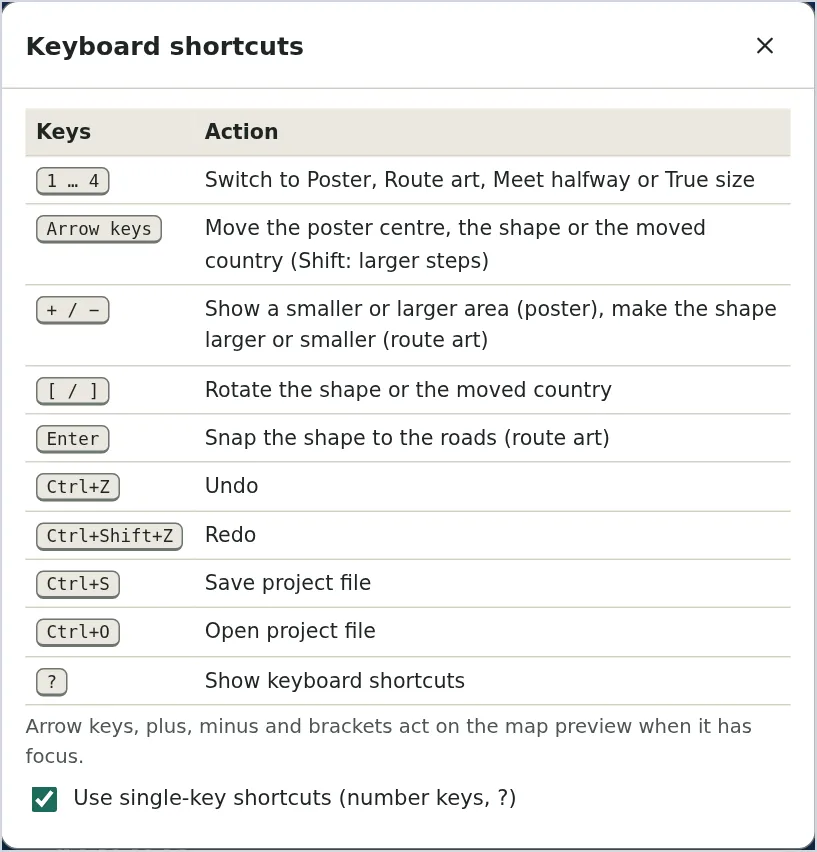
Drücke ? für die Liste: 1 … 4 wechseln die Tabs, mit den Pfeiltasten, Plus, Minus und den eckigen Klammern bearbeitest du die Kartenvorschau, Eingabe passt eine Route an die Straßen an, und Strg+Z / Strg+Umschalt+Z machen Schritte rückgängig bzw. stellen sie wieder her. Einzeltasten-Kürzel lassen sich in diesem Dialog ausschalten.
Bereit zum Ausprobieren?