الدرس 2 من 11
استخدم بيانات OpenStreetMap الخاصة بك
مبتدئ 7 دقيقة
نزّل مقتطفًا من OpenStreetMap لمدينتك (.osm أو .osm.pbf أو GeoJSON)، وافتحه في Cartograph، واحتفظ بالمنطقة المناسبة وأضف مسار GPX إلى ملصقك.
لا ينزّل Cartograph بيانات الخرائط من تلقاء نفسه أبدًا: لا خادم بلاطات، ولا استعلام Overpass، ولا خدمة توجيه. أنت من يزوّده بمقتطف من OpenStreetMap.
احصل على مقتطف لمنطقتك
ثلاثة مصادر سهلة:
- openstreetmap.org: حرّك الخريطة إلى حيّك، وانقر على تصدير، ثم على تصدير مرة أخرى. ستحصل على ملف
map.osmللمنطقة الظاهرة (يحدّ الموقع حجمها بمساحة صغيرة، تقارب وسط بلدة واحدة). - Geofabrik (download.geofabrik.de): مناطق ودول وولايات ألمانية بصيغة
.osm.pbf. اختر أصغر منطقة تضم بلدتك. - BBBike (extract.bbbike.org أو download.bbbike.org): مقتطفات جاهزة للمدن، وهي أيضًا بصيغة
.osm.pbf.
يقرأ Cartograph أيضًا ملفات GeoJSON التي تكون خصائصها وسومًا من OpenStreetMap، مثل الملفات الناتجة عن osmium export أو عن التصدير في overpass-turbo.
يجب فك ضغط ملفات .osm.gz و.osm.bz2 المضغوطة أولًا، أما ملفات PBF فتُقرأ مباشرة.
افتح الملف
- في علامة التبويب الملصق أو فن المسارات أو الالتقاء في المنتصف، ابحث عن بيانات الخريطة في اللوحة.
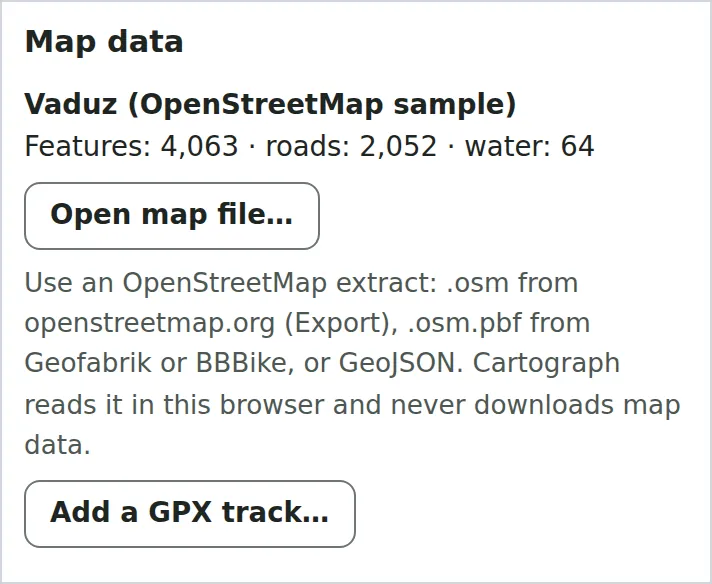
- اضغط على فتح ملف خريطة… واختر ملفك. يمكنك أيضًا استخدام الملف ← فتح ملف خريطة (.osm، .pbf، GeoJSON)….
يقرأ Cartograph الملف في الخلفية. وعند الانتهاء، يعرض شريط الحالة عدد العناصر التي عثر عليها، ويعرض قسم بيانات الخريطة الاسم وعدد الطرق والعناصر المائية.
الملفات الكبيرة: اختر المنطقة المراد إبقاؤها
قد تحتوي منطقة كاملة على ملايين العُقد. وعندما يغطي الملف مساحة كبيرة، يطلب منك Cartograph أن اختر المنطقة المراد إبقاؤها:
- يسرد وضع المدن والبلدات والقرى الموجودة في الملف.
- يحدد نصف القطر حوله (كم) المقدار الذي ستحتفظ به، و6 km كافية تمامًا لملصق مدينة.
اضغط على إبقاء هذه المنطقة. يُحذف باقي الملف، فيبقى المتصفح سريعًا.
توسيط الملصق
إذا كان وسط ملصقك القديم خارج الخريطة الجديدة، ينقل Cartograph الملصق إلى المكان الرئيسي في المقتطف، ويختار مساحة مناسبة، ويملأ حقل العنوان باسم البلدة من الملف. اضبط الوسط ونصف عرض المنطقة والعنوان كما في الدرس الأول.
أضف مسار GPX
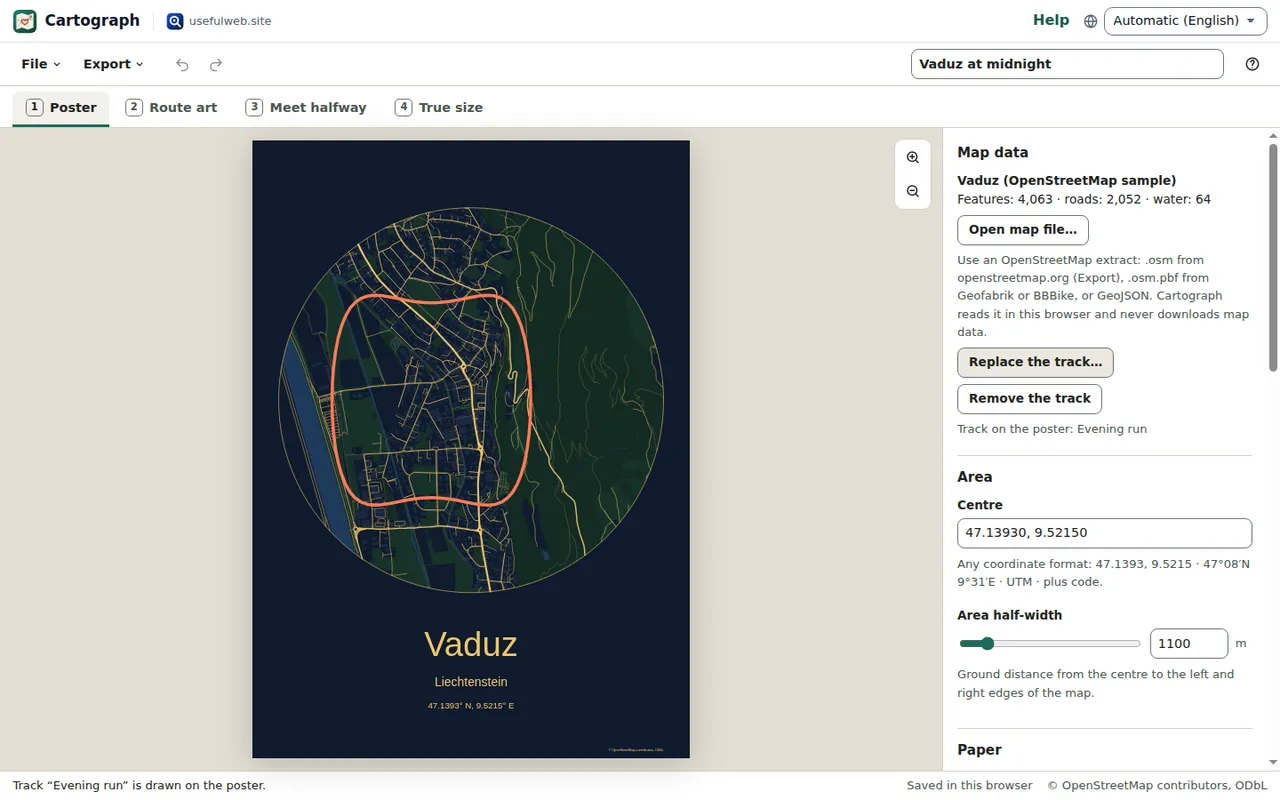
في علامة التبويب الملصق، يرسم إضافة مسار GPX… مسارًا، كالماراثون الذي شاركت فيه أو نزهة في عطلة، فوق الخريطة بلون التمييز الخاص بالنمط. تعمل مسارات GPX وKML وGeoJSON. ويزيله إزالة المسار مرة أخرى.
أين تُحفظ بياناتك
تُخزَّن الخريطة في هذا المتصفح مع المشروع، لذا تُفتح مجددًا من المشاريع الحديثة…. ويكتب الملف ← حفظ ملف المشروع ملف .cartograph.json يحتوي على بيانات الخريطة أيضًا، فيمكنك نقله إلى حاسوب آخر.
لا يحتوي رابط المشاركة… إلا على الإعدادات. ومن يفتح الرابط يحتاج إلى نسخته الخاصة من ملف الخريطة، ويذكر الرابط اسم الملف المستخدم.
التالي: ارسم فن GPS على شوارع حقيقية.
هل أنت مستعد للتجربة؟