الدرس 11 من 11
تخطيط مشاريع الخرائط في مساحة عمل مشتركة
متوسط 5 دقيقة
احفظ مشروع Cartograph في مساحة عمل الفريق، واعملوا معًا مباشرةً على الملصقات والمسارات ونقاط الالتقاء، وامنح المشاهدين خريطة للقراءة فقط.
يعمل Cartograph دون الحاجة إلى حساب. عندما يخطط فريق معًا لملصق أو لمسار فني بنظام GPS أو لنقطة التقاء، احفظ المشروع في مساحة عمل مشتركة. بهذا يفتح الجميع المشروع نفسه ويرون التغييرات مباشرةً، ويستطيع المشاهدون الاطلاع عليه دون تغيير أي شيء.
حفظ مشروع في مساحة عمل
- افتح المشروع الذي تريد مشاركته.
- اختر الملف → حفظ في مساحة العمل…. سجّل الدخول باستخدام مفتاح مرور (أو عبر Google) إن لم تكن قد فعلت ذلك بعد، ثم اختر مساحة عمل أو أنشئ واحدة جديدة.
- تحقق من العنوان واضغط حفظ.
يصبح كل مشروع مستندًا واحدًا في مساحة العمل، ويضم إعدادات الملصق وشكل المسار ومجموعة الالتقاء وخيار الحجم الحقيقي واسم الخريطة. يعرض شريط الحالة مساحة العمل وحالة الحفظ والأشخاص الذين يفتحون المشروع نفسه الآن. من الآن فصاعدًا يُحفظ كل تغيير في مساحة العمل بعد لحظة من إجرائه.
دعوة فريقك وفتح المشاريع المشتركة
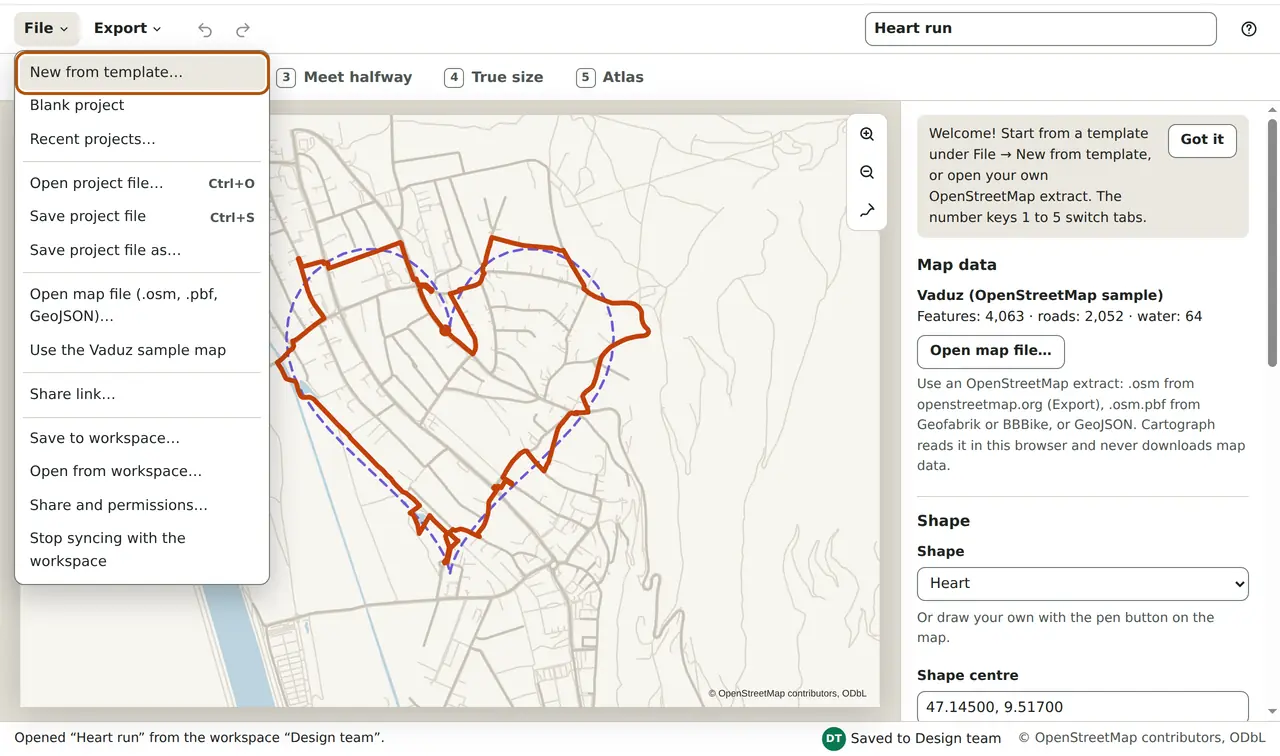
اختر الملف → المشاركة والأذونات… لإنشاء روابط دعوة بدور محدد (عضو أو مشاهد أو ضيف)، ولتحديد من يحق له فتح هذا المشروع أو تغييره، ولنسخ رابطه المباشر. ينتهي الرابط المباشر بـ #teamdoc= ويفتح المشروع لكل من لديه صلاحية الوصول.
يجد أعضاء الفريق كل المشاريع المشتركة في الملف → فتح من مساحة العمل…، مع إمكانية التصفية حسب العنوان.
العمل معًا مباشرةً
عندما يحفظ أحد زملائك تغييرًا، يظهر في نسختك خلال ثانية أو ثانيتين، ويذكر سطر الحالة اسم من أجراه. إذا غيّر شخصان المشروع في اللحظة نفسها، يسألك Cartograph هل تريد تحميل نسخته أو الاحتفاظ بنسختك أو حفظ نسختك كنسخة منفصلة.
المشاهدون يرون ولا يغيّرون
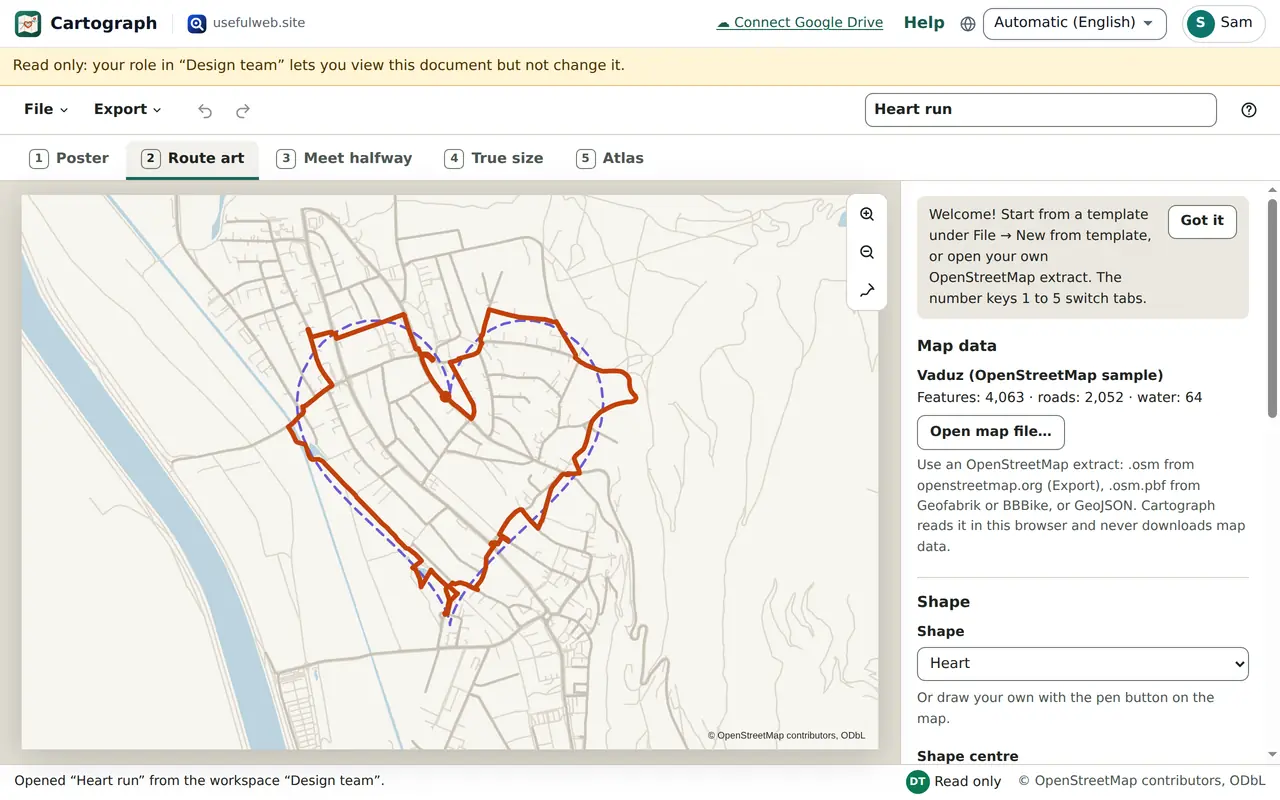
يرى أصحاب دور المشاهد ملاحظة صفراء في الأعلى تفيد بأن المشروع للقراءة فقط، وتظهر عبارة للقراءة فقط في شارة الحالة. ومع ذلك يمكنهم التنقل بين علامات التبويب واستخدام الأطلس وتصدير الملصقات والمسارات والخرائط. يُرفض كل تغيير برسالة قصيرة، ويرفضه الخادم أيضًا.
ما لا تتم مشاركته
ملف OpenStreetMap الخاص بك ومسار GPS المرسوم على الملصق يُحفظان في هذا المتصفح فقط ولا تتم مشاركتهما. إذا فتح أحد زملائك مشروعًا أُنشئ بملف خريطتك الخاص، فستظهر له ملاحظة ويفتح نسخته الخاصة من الملف نفسه. أما المشاريع التي تستخدم عيّنة Vaduz المدمجة فتعمل للجميع في آن واحد. علامة التبويب المفتوحة والأطلس (إعدادات الاختبار وسجل مراجعتك) أمور شخصية ولا تتم مزامنتها أبدًا.
إيقاف المزامنة
يحتفظ الأمر الملف → إيقاف المزامنة مع مساحة العمل بالحالة الحالية كمشروع عادي في هذا المتصفح، وتبقى النسخة المشتركة في مساحة العمل لبقية الأعضاء. يؤدي فتح مشروع آخر أو قالب أو ملف أيضًا إلى إيقاف المزامنة. ما دمت مسجّل الدخول، يُفتح المشروع المشترك مجددًا في المرة التالية التي تشغّل فيها التطبيق.
هل أنت مستعد للتجربة؟